unity লেবেলটি সহ পোস্টগুলি দেখানো হচ্ছে৷ সকল পোস্ট দেখান

বৃহস্পতিবার, ২১ জুন, ২০১২

Lens Toggle দিয়ে ইউনিটি লেন্স এনাবল/ডিস্যাবল করার পদ্ধতি।

উবুন্টু ১২.০৪-এ ড্যাশে যে লেন্সগুলো রয়েছে সেগুলো এনাবল/ডিস্যাবল করার জন্য ডিফল্টভাবে কোন GUI সেটিংস দেয়া নেই। এগুলোর কোন একটি ড্যাশ থেকে রিমুভ করার জন্য আপনাকে সেটি আনইন্সটল করতে হবে। তবে আপনি যদি চান Lens Toggle ব্যবহার করে আপনি পছন্দ মত যে কোন লেন্সকে ডিস্যাবল করে আবার এনাবল করতে পারেন।

Lens Toggle খুবই সাদামাটা ইন্টারফেসে বানানো। এর সাহায্যে এক ক্লিকেই আপনি ড্যাশের ডিফল্ট লেন্সগুলো ছাড়াও বর্তমানে উবুন্টুর জন্য যত লেন্স পাওয়া যায়, তার সবই আপনি এনাবল/ডিস্যাবল করতে পারবেন।

Lens Toggle ইন্সটলের জন্য টার্মিনালে নিচের কমান্ডগুলো প্রয়োগ করুন,

sudo add-apt-repository ppa:aking1012-com/lenstoggle
sudo apt-get update
sudo apt-get install python-lenstoggler

ইন্সটল হয়ে গেলে ড্যাশ থেকে LensToggle চালু করুন।

এখন আপনার পছন্দমত লেন্স এনাবল/ডিস্যাবল করে Apply বাটনে ক্লিক করুন।

এখন আপনাকে ইউনিটি রিস্টার্ট করতে হবে। এজন্যে উবুন্টু থেকে লগআউট করে পুনরায় লগইন করুন। অথবা টার্মিনালে নিচের কমান্ডটি দিয়ে ইউনিটি রিস্টার্ট করতে পারেন।

setsid unity

মনে রাখবেন LensToggle-এ কাজ শেষে অবশ্যই ইউনিটি রিস্টার্ট করতে হবে, না হলে আপনার পরিবর্তিত সেটিংস কাজ করবে না।

সূত্রঃ WebUpd8
মঙ্গলবার, ১৩ মার্চ, ২০১২

উবুন্টুতে শাটডাউন শর্টকাট কী হিসেবে Ctrl+Alt+Delete সেট করার পদ্ধতি

আমি ১১.১০ থেকে লিখছি, তবে এই পদ্ধতি ভবিষ্যতের ভার্সনগুলোতেও কাজে লাগবে আশা করি।

ইউনিটি আসার আগে Ctrl+Alt+Delete শর্টকাট কী দিয়ে শাটডাউন করা যেত, কিন্তু এটা এখন লগআউটের শর্টকাট কী হিসেবে সেট করা হয়েছে। একে পুনরায় শাটডাউনের জন্য সেট করতে প্রথমে উপরের প্যানেলের একদম ডান কোনার সেটিংস মেনু থেকে System Settings > Keyboard-এ যান(শুধু Keyboard, Keyboard Layout নয়)। এবার Keyboard উইন্ডোর Shortcuts ট্যাবের বাম পাশের প্যানেল থেকে System অপশনে যান। এবার ডান পাশের প্যানেলে Log out অপশনের ডানপাশে শর্টকাট কী হিসেবে Ctrl+Alt+Delete দেখতে পাবেন। এই শর্টকাট কী'র উপরে ক্লিক করে কীবোর্ডের ব্যাকস্পেস চাপুন, তাহলে লগআউটের শর্টকাট হিসেবে Ctrl+Alt+Delete আনসেট হয়ে যাবে এবং সে জায়গায় Disable লেখা দেখতে পাবেন।

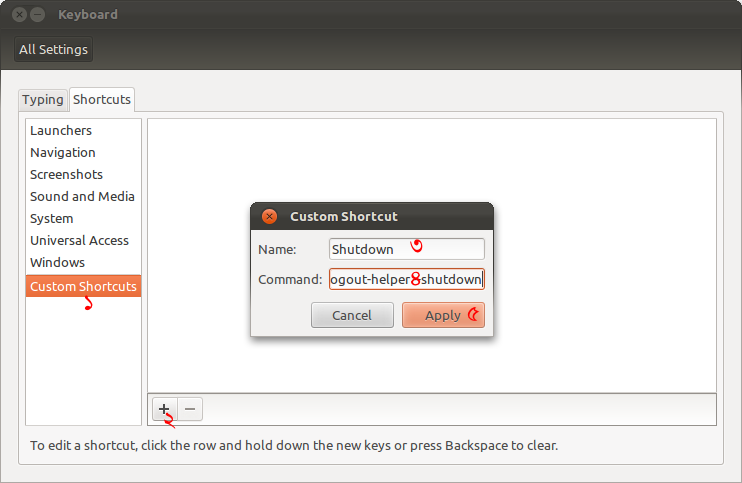
এখন ডান পাশের প্যানেলে একদম নিচে Custom Shortcuts সিলেক্ট করুন। এবার ডানপাশের প্যানেলের নিচের দিকে প্লাস(+) চিহ্নের ক্লিক করুন। এতে নতুন অপশন যোগ করার উইন্ডো পাবেন। এতে Name-এর ঘরে Shutdown এবং Command-এর ঘরে নিচের কোডটি লিখে Apply বাটন প্রেস করুন,

/usr/lib/indicator-session/gtk-logout-helper --shutdown

এবার Shutdown-এর ডান পাশে Disable লেখার উপর ক্লিক করুন, নতুন শর্টকাট কী চাইবে, Ctrl+Alt+Delete চাপুন। ব্যস কাজ শেষ, Keyboard উইন্ডো ক্লোজ করে দিন। এখন থেকে Ctrl+Alt+Delete চাপলে শাটডাউনের উইন্ডো আসবে।

 
Design by Free WordPress Themes | Bloggerized by Lasantha - Premium Blogger Themes | coupon codes