উবুন্টু লেবেলটি সহ পোস্টগুলি দেখানো হচ্ছে৷ সকল পোস্ট দেখান

বৃহস্পতিবার, ১৪ ফেব্রুয়ারি, ২০১৩

উবুন্টুতে হটস্পটের মাধ্যমে WiFi জোন তৈরী পদ্ধতি

আমরা অনেক সময় ঘরের একটি মাত্র ইন্টারনেট কানেকশনকে একাধিক ডিভাইস যেমন পিসি, ল্যাপটপ, মোবাইল ইত্যাদিতে ব্যবহার করতে চাই। এজন্যে এই ডিভাইসগুলোর যে কোন একটিকে Wireless Hotspot বানিয়ে অন্য ডিভাইসগুলোতে সহজেই ইন্টারনেট কানেকশন শেয়ার করা যায়। উবুন্টুতে এই হটস্পট তৈরী করা কয়েকটি ক্লিকের ব্যাপার মাত্র। আসুন দেখে নেই কিভাবে উবুন্টুতে অতিরিক্ত কোন কিছু ইন্সটল ছাড়াই খুব সহজে একে হটস্পট বানানো যায়।

প্রথমে প্যানেলের গিয়ার আইকনের ক্লিক করে System Settings-এ যান,

এখান থেকে Network সেটিংস ওপেন করুন,

এখন বাম পাশের প্যানেল থেকে Wireless সিলেক্ট করুন,

এই Wireless সেটিংসের নিচের দিকের Use as Hotspot বাটনে ক্লিক করুন। এতে করে প্রথমে আপনার মূল ইন্টারনেট সংযোগ বিচ্ছিন্ন হয়ে আবার হটস্পট কানেকশন সহ অটোমেটিক কানেক্ট হবে।

উপরের ছবিতে নিচের দিকে একটি Security Key দেখতে পাচ্ছেন। আপনি যখন মোবাইল বা অন্য কোন ডিভাইস দিয়ে এই হটস্পটের কানেক্ট হবেন, তখন এই Security Key-টি দরকার হবে।

হটস্পট তৈরী হবার পরে Wireless সেটিংসে Options বাটনটি অ্যাক্টিভ হবে। এই বাটনে ক্লিক করে আপনার হটস্পট কানেকশনের বিভিন্ন সেটিংস ইচ্ছেমত পরিবর্তন করতে পারবেন।

সেটিংস পরিবর্তন করার পর Stop Hotspot বাটনে ক্লিক করে প্রথমে হটস্পট বন্ধ করে আবার Use as Hotspot-এ ক্লিক করুন, তাহলে নতুন সেটিংস অনুযায়ী হটস্পট কানেকশন চালু হবে

যে কোন সময় হটস্পট নেটওয়ার্ক বন্ধ করতে চাইলে Stop Hotspot-এ ক্লিক করলেই নেটওয়ার্ক ডিস্কানেক্ট হয়ে যাবে।

লেখাটি লেখার সময় উবুন্টু ১২.০৪ ব্যবহার করা হয়েছে।

শনিবার, ৯ ফেব্রুয়ারি, ২০১৩

ব্লুটুথ কানেকশনের মাধ্যমে উবুন্টুতে মোবাইল ইন্টারনেট কানেকশন পদ্ধতি

আমরা অনেকেই মোবাইল ইন্টারনেট ব্যবহার করে থাকি। বর্তমান সময়ে অল্প কিছু মোবাইল সেট ছাড়া বেশীর ভাগ সেটের ড্রাইভারই উবুন্টুতে বিল্টইন থাকে। ডাটা ক্যাবল লাগিয়ে অল্প কিছু ধাপ অনুসরণ করে খুব সহজেই ইন্টারনেট সেট করা যায়। আমি এই লেখায় দেখাব কি করে ডাটা ক্যাবল ছাড়া ব্লুটুথের মাধ্যমে উবুন্টু ও মিন্টে মোবাইল ইন্টারনেট কানেকশন সেট করতে হয়। এখানে আমার মোবাইল সেটটি ছিল নোকিয়া C5-03 ও আমি গ্রামীনফোনের গ্রাহক, তাই শুধু গ্রামীনফোনের কানেকশন সেট করা দেখাব। তবে অন্যান্য অপারেটরের ক্ষেত্রে একই ধাপ অনুসরণ করলেই হবে। পার্থক্য কোথায়, সেটা লেখাতেই পাবেন।

প্রথম ধাপঃ ব্লুটুথের মাধ্যমে মোবাইল কানেক্ট করা

প্রথমে আপনার পিসি/ল্যাপটপ ও মোবাইল উভয়েরই ব্লুটুথ ON করুন। এরপর প্যানেলে ব্লুটুথ আইকনে ক্লিক করে "Blutooth Settings..."-এ ক্লিক করুন

অথবা ড্যাশে bluetooth লিখে সার্চ দিয়ে সেটিংস উইন্ডো চালু করুন

ব্লুটুথ সেটিংস উইন্ডো চালু হলে এর নিচের দিকে '+' চিহ্নে ক্লিক করুন

এখন Bluetooth New Device Setup উইন্ডো আসবে, এখানে আপনার মোবাইল সেট করতে হবে

এখন Continue বাটনে ক্লিক করে পরের ধাপে যান। এ ধাপে ব্লুটুথ ম্যানেজার আপনার মোবাইল সার্চ করবে এবং সব ঠিকঠাক থাকলে লিস্টে Type: Phone হিসেবে আপনার মোবাইলের নাম দেখতে পাবেন

এখন আপনার মোবাইলটি সিলেক্ট করে Continue বাটনে ক্লিক করুন। অন্যান্য অপশন যেমন Device Type, PIN options পরিবর্তন করার কোন প্রয়োজন নেই। এখন পরের ধাপে একটি পিন নম্বর দেখতে পাবেন, এই নম্বর আপনার মোবাইলে টাইপ করে পেয়ার করুন

মোবাইলে ঠিকঠাক মত নম্বর লিখে পেয়ার করলে ব্লুটুথ ম্যানেজার অটোমেটিক পরের ধাপে চলে যাবে, যেখানে আপনার মোবাইল ঠিক মত সেট হয়েছে তার মেসেজ দেখতে পাবেন

এই শেষ ধাপের Access the Internet using your mobile phone(DUN) সিলেক্ট করলে আপনার মোবাইলে অ্যালার্ট পাবেন যে অন্য কোন ডিভাইস আপনার মোবাইলের ইন্টারনেট সেটিংস ব্যবহার করার পারমিশন চাচ্ছে। মোবাইলে তখন পারমিশন অ্যাকসেপ্ট করলে উবুন্টুতে New Mobile Broadband Connection উইন্ডো আসবে এবং এতে মোবাইল ইন্টারনেট সেটিংস শুরু হবে।

শুক্রবার, ১ ফেব্রুয়ারি, ২০১৩

APTonCD-র সাহায্যে প্যাকেজ ব্যাকআপ ও অনলাইন অথবা অফলাইন উবুন্টুতে তা রিস্টোর পদ্ধতি

উবুন্টুতে ডাউনলোড করা সফটওয়্যার বা প্যাকেজগুলো ব্যাকআপ ও রিস্টোর করার বেশ কয়েক রকম পদ্ধতি আছে। এই লেখায় আমি বলব APTonCD নিয়ে। এখানে আমরা দেখব কিভাবে APTonCD দিয়ে ডাউনলোড করা প্যাকেজগুলো সহজে ব্যাকআপ নেয়া যায় ও পরবর্তীতে এই ব্যাকআপ নেয়া প্যাকেজগুলো রিস্টোর করতে হয়। লক্ষ্যণীয় যে, ডাউনলোড ও ব্যাকআপ পর্বের জন্য আপনার উবুন্টুতে নেট কানেক্ট থাকতে হবে তা বলাই বাহুল্য, কিন্তু রিস্টোর করার ক্ষেত্রে আপনার উবুন্টুতে কোনো নেট কানেকশনের প্রয়োজন নেই। অর্থাৎ, আপনি একটি অফলাইন পিসিতে খুব সহজে APTonCD দিয়ে আপনার পছন্দ মত প্যাকেজ ইন্সটল করতে পারবেন। এমনকি অফলাইন পিসিতে উবুন্টুর প্যাকেজ আপডেটও করতে পারবেন।

ব্যাকআপঃ

উবুন্টুর সফটওয়্যার সেন্টার থেকে APTonCD ইন্সটল করে নিন, অথবা টার্মিনালে ইন্সটল করতে চাইলে টাইপ করুন,

sudo apt-get install aptoncd

ড্যাশ থেকে অ্যাপ্টঅনসিডি ওপেন করে এর Create বাটনে ক্লিক করুন,

সফটওয়্যার সেন্টার বা apt-get install এর মাধ্যমে ইন্সটল করা সকল প্যাকেজ আপনার File System বা রুট ডিরেক্টরীর /var/cache/apt/archives ফোল্ডারে সেভ হয়। APTonCD-র Create বাটনে ক্লিক করার পর যে প্যাকেজ লিস্ট দেখবেন সেগুলো এই ফোল্ডারে সেভ হওয়া সকল প্যাকেজের।

এখন আপনি যদি অন্য কোন ফোল্ডারে আগে থেকে ডাউনলোড করা প্যাকেজ সেভ করে রাখেন এবং সেগুলোও এই ব্যাকআপে রাখতে চান, তাহলে Create উইন্ডোর Add>Folder-এ ক্লিক করে আপনার ফোল্ডার সিলেক্ট করে দিন।

শুক্রবার, ১৪ ডিসেম্বর, ২০১২

উবুন্টুতে NM Applet দিয়ে সহজে গ্রাফিক্যালি PPPoE কানেক্ট করার পদ্ধতি

আমি এর আগে উবুন্টুতে টার্মিনালে কমান্ড লাইনের সাহায্যে PPPoE কানেক্ট করার পদ্ধতি লিখেছিলাম এখানে। সমস্যা হচ্ছে উবুন্টুর সাম্প্রতিক ভার্সনগুলোতে এই নিয়মে নেট কানেক্ট করলে বেশ ঝামেলা পোহাতে হয়। বেশীরভাগ সময়ই নেট কানেক্ট হয় না, কিংবা কিছুক্ষণ পর পর ডিসকানেক্ট হয়ে যায়। আর সবচেয়ে বড় সমস্যা হচ্ছে যদি নেটের লাইনের কোন সমস্যার কারণে নেট না পান, আর ঐ সময় যদি উবুন্টু চালু করেন, তাহলে বুটের সময় উবুন্টু এই কানেকশন সার্চ করতে থাকে এবং তা প্রায় ৫ মিনিটের বেশী সময় ধরে চলতে থাকে-যেটা খুবই বিরক্তিকর। এই লেখায় আমি দেখাব কিভাবে খুব সহজে উবুন্টুতে NM Applet দিয়ে গ্রাফিক্যালি PPPoE কানেক্ট করা যায়। বিশেষভাবে লক্ষ্যণীয় যে, এই নিয়মে নেট কানেক্ট করলে LAN কাজ করবে না। অর্থাৎ, আপনি গুগল, ফেসবুক ইত্যাদি সাইট ভিজিট করতে পারবেন, কিন্তু আপনার ল্যানের কোন পিসিতে কানেক্ট হতে পারবেন না।

আমি স্মাইল/বিডিকমের PPPoE ব্রডব্যান্ড কানেকশন ব্যবহার করি। তাই এখানে উবুন্টুতে আমি কিভাবে স্মাইলের লাইন কানেক্ট করি সেটাই তুলে ধরছি।

প্রথমে প্যানেল থেকে NM Applet-এর আইকনে ক্লিক করে (ছবি-১ দ্রষ্টব্য) ড্রপ-ডাউন মেনু থেকে "Edit Connections..." সিলেক্ট করুন।

এবার Network Connections উইন্ডো থেকে DSL ট্যাবের Add বাটনে ক্লিক করুন

এবার Edit উইন্ডো আসলে প্রথমে Connection name-এর ঘরে আপনার পছন্দমত একটি নাম দিয়ে দিন, যেমন ছবিতে দেখতে পাচ্ছেন আমি দিয়েছি SMILE। এখন DSL ট্যাবের Username-এর ঘরে আপনার ইউজারনেম ও Password-এর ঘরে আপনার পাসওয়ার্ড বসিয়ে দিন। এই DSL ট্যাব ছাড়া আর কোনও ট্যাবে কিছু করার দরকার নেই। নিচের "Available to all users" চেক করে দিতে পারেন যদি আপনার উবুন্টুতে অন্য কোন ইউজার থেকে থাকে ও তাদের এই একই কানেকশন ব্যবহার করতে দিতে চান। আর উপরের "Connect automatically" চেক করে দিতে পারেন, এটা করলে উবুন্টু চালু হওয়ার পরপরই যখন NM Applet চালু হবে তখন এই কানেকশন অটোমেটিক কানেক্ট হবে। এবার Save বাটনে ক্লিক করে কানেকশন কনফিগারেশন সেভ করুন।

এখন আবার প্যানেলের NM Applet আইকনে ক্লিক করুন, এখন মেনুতে আপনার কানেকশনের দেয়া নাম(যেমন নিচের ছবিতে SMILE) দেখতে পাবেন। এটাতে ক্লিক করলে আপনার PPPoE কানেকশন কানেক্ট হওয়া শুরু করবে ও সব সেটিংস ঠিকঠাক মত হলে কানেক্ট হবে।

লক্ষ্য করুন, যদি আপনার ম্যাক অ্যাড্রেস পরিবর্তন করার দরকার হয় ও PPPoE কানেকশন তৈরীর সময় "Connect automatically" ব্যবহার করে থাকেন, তবে অবশ্যই আপনাকে উবুন্টু স্টার্টআপের সময় ম্যাক পরিবর্তন করতে হবে। স্টার্টআপের সময় অটোমেটিক ম্যাক কিভাবে পরিবর্তন করতে হয় সেটা জানার জন্য দেখুন এই লেখাটি

যদি কোন কারণে লাইন ড্রপ করে তবে nm applet রিস্টার্ট দেয়ার জন্য টার্মিনালে নিচের কমান্ডটি দিন,

sudo service network-manager restart

বুধবার, ২৭ জুন, ২০১২

উবুন্টুতে যোগ করুন আপনার পছন্দের Login Sound

উবুন্টু ১২.০৪-এ ডিফল্টভাবে লগইন সাউন্ড অফ করে রাখা হয়েছে। আপনি চাইলে সহজেই উবুন্টুর ক্লাসিক লগইন সাউন্ড ফিরিয়ে আনতে পারেন। তবে আমি এই পোস্টে শুধু এই ক্লাসিক সাউন্ডই নয়, কিভাবে আপনার পছন্দের সাউন্ট বা টোন লগইন সাউন্ড হিসেবে যোগ করতে পারেন সেটা বলব। প্রথমে আসুন দেখে নেই কিভাবে ক্লাসিক সাউন্ডটি ফিরিয়ে আনা যায়।

উবুন্টুর উপরের প্যানেল থেকে একদম ডান কোনায় সেটিংস মেনু থেকে "Startup Applications..." সিলেক্ট করুন। এর Add বাটনে ক্লিক করুন। "Add Startup Program"-এ Name, Command ও Comment ঘরগুলোতে নিচের তিনটি লাইন লিখে দিন,

GNOME Login Sound
/usr/bin/canberra-gtk-play --id="desktop-login"
Login Sound

এরপর Add বাটনে ক্লিক করে প্রোগ্রামটি স্টার্টআপ অ্যাপ্লিকেশনে যোগ করুন। এখন লগআউট করে আবার লগইন করে দেখুন উবুন্টুর ক্লাসিক লগইন সাউন্ট শুনতে পাবেন।

আপনার পছন্দের সাউন্ডটি যোগ করার জন্য খেয়াল রাখতে হবে সেই ফাইলটি যেন ogg ফরম্যাটের হয়। অন্য ফরম্যাটের যেমন mp3 ফাইল কাজ করবে না। ফাইল কাটার ও কনভার্টার হিসেবে VLC ব্যবহার করতে পারেন। আমি কাটার হিসেবে ffmpeg ও কনভার্টার হিসেবে VLC ব্যবহার করেছিলাম। ffmpeg দিয়ে কনভার্ট করা ogg কাজ করেনি।

এখন মনে করি এই ফাইলটিকে আপনি আপনার হোম ফোল্ডারের Music ফোল্ডারে রেখেছেন, ফাইলটির নাম login.ogg। এবার উপরের নিয়ম অনুযাযী "Add Startup Program"-এ শুধুমাত্র Command-এর ঘরে নিচের লাইনটি বসিয়ে দিন,

/usr/bin/canberra-gtk-play --file="/home/iccheghuri/Music/login.ogg"

ব্যস, এখন লগআউট করে লগইন করে দেখুন আপনার পছন্দের সাউন্ড লগইন সাউন্ড হিসেবে শুনতে পাবেন। উল্লেখ্য যে, Command-এ ব্যবহৃত কমান্ডটি টার্মিনালে প্রয়োগ করে আগে দেখে নিতে পারেন ঠিক মত কাজ করে কিনা।

বৃহস্পতিবার, ২১ জুন, ২০১২

Lens Toggle দিয়ে ইউনিটি লেন্স এনাবল/ডিস্যাবল করার পদ্ধতি।

উবুন্টু ১২.০৪-এ ড্যাশে যে লেন্সগুলো রয়েছে সেগুলো এনাবল/ডিস্যাবল করার জন্য ডিফল্টভাবে কোন GUI সেটিংস দেয়া নেই। এগুলোর কোন একটি ড্যাশ থেকে রিমুভ করার জন্য আপনাকে সেটি আনইন্সটল করতে হবে। তবে আপনি যদি চান Lens Toggle ব্যবহার করে আপনি পছন্দ মত যে কোন লেন্সকে ডিস্যাবল করে আবার এনাবল করতে পারেন।

Lens Toggle খুবই সাদামাটা ইন্টারফেসে বানানো। এর সাহায্যে এক ক্লিকেই আপনি ড্যাশের ডিফল্ট লেন্সগুলো ছাড়াও বর্তমানে উবুন্টুর জন্য যত লেন্স পাওয়া যায়, তার সবই আপনি এনাবল/ডিস্যাবল করতে পারবেন।

Lens Toggle ইন্সটলের জন্য টার্মিনালে নিচের কমান্ডগুলো প্রয়োগ করুন,

sudo add-apt-repository ppa:aking1012-com/lenstoggle
sudo apt-get update
sudo apt-get install python-lenstoggler

ইন্সটল হয়ে গেলে ড্যাশ থেকে LensToggle চালু করুন।

এখন আপনার পছন্দমত লেন্স এনাবল/ডিস্যাবল করে Apply বাটনে ক্লিক করুন।

এখন আপনাকে ইউনিটি রিস্টার্ট করতে হবে। এজন্যে উবুন্টু থেকে লগআউট করে পুনরায় লগইন করুন। অথবা টার্মিনালে নিচের কমান্ডটি দিয়ে ইউনিটি রিস্টার্ট করতে পারেন।

setsid unity

মনে রাখবেন LensToggle-এ কাজ শেষে অবশ্যই ইউনিটি রিস্টার্ট করতে হবে, না হলে আপনার পরিবর্তিত সেটিংস কাজ করবে না।

সূত্রঃ WebUpd8

সোমবার, ১৮ জুন, ২০১২

উবুন্টু ১২.০৪-এ Guest সেশন Disable অথবা Enable করার পদ্ধতি।

উবুন্টুতে লগইন করার সময় আপনার ইউজার নেম ছাড়া Guest বলে আরেকটি সেশন থাকে। এতে যে কেউই আপনার পিসিতে ঢুকতে পারবে। তবে অবশ্যই অনেক উনি সব কিছুতে অ্যাকসিস পাবেন না। আপনি চাইলেই এই গেস্ট সেশন ডিস্যাবল করে রাখতে পারেন, যাতে করে আপনি ছাড়া আর কেউ আপনার পিসিতে ঢুকতে না পারে।

প্রথমেই একটি টার্মিনাল খুলে নিচের কমান্ডটি প্রয়োগ করুন,

sudo gedit /etc/lightdm/lightdm.conf

এখন lightdm.conf ওপেন হলে দেখবেন এতে নিচের মত করে কয়েকটি লাইন লেখা আছে,

[SeatDefaults]
autologin-guest=false
autologin-user=icche_ghuri
autologin-user-timeout=0
autologin-session=lightdm-autologin
user-session=ubuntu
greeter-session=unity-greeter

এখন এই ফাইলের একদম শেষে নিচের লাইনটি লিখে দিন,

allow-guest=false

এবার ফাইলটি সেভ করে ক্লোজ করে দিন এবং আপনার উবুন্টু রিস্টার্ট করুন।

আপনি যদি পুনরায় গেস্ট অ্যাকাউন্ট এনাবল করতে চান, তাহলে lightdm.conf ফাইলে "allow-guest=false" লাইনটি ডিলিট করে ফাইল সেভ করে পিসি রিস্টার্ট দিলেই হবে।

সূত্রঃ Ubuntu Geek

শুক্রবার, ১৫ জুন, ২০১২

উবুন্টু বেজড ডিস্ট্রোগুলোতে সহজে সকল Startup Application প্রদর্শন করার পদ্ধতি

উবুন্টু-বেজড ডিস্ট্রোগুলোতে(যেমন, উবুন্টু, লিনাক্স মিন্ট, এলিমেন্টারী ওএস এবং অন্যান্য) Startup Applications Preferences ডায়লগ বক্সে সিস্টেমে ডিফল্ট যেসব অ্যাপ্লিকেশন স্টার্টআপের সময় চালু হয়, সেগুলোর নাম দেখতে পাবেন না। যেমন, আপনি যদি উবুন্টু ১২.০৪ ব্যবহার করেন, তবে উপরের প্যানেলের ডান কোনে থাকা সেটিংস মেনুতে ক্লিক করে "Startup Applications..."-এ যান। এটা পুরোপুরি ফাঁকা দেখতে পাবেন। শুধুমাত্র আপনি যদি নিজে কোন প্রোগ্রাম এটাতে যোগ করে দেন, তবে সেটা দেখতে পাবেন। কিন্তু সিস্টেমের এমন কিছু অপ্রয়োজনীয় অ্যাপ্লিকেশন আছে যেগুলো স্টার্টআপের সময় লোড হওয়াটা অদরকারী মনে হয়। যেমন, আমার ডেস্কটপে ব্লুটুথের কোন কানেকশন নেই, আমি ফাইল শেয়ারিং ব্যবহার করি না, Gwibber-ও ব্যবহার করি না। কিন্তু এগুলো আপনি না চাইলেও স্টার্টআপের সময় লোড হচ্ছে।

Startup Applications Preferences ডায়লগ বক্সে সকল স্টার্টআপ অ্যাপ্লিকেশন প্রদর্শনের জন্য টার্মিনাল খুলে নিচের কমান্ডটি প্রয়োগ করুন,

sudo sed -i 's/NoDisplay=true/NoDisplay=false/g' /etc/xdg/autostart/*.desktop

কমান্ড দেয়ার পর Startup Applications Preferences বক্স...

আপনি যদি পুনরায় আগের অবস্থায় ফিরে যেতে চান, অর্থাৎ অ্যাপ্লিকেশনগুলো প্রদর্শন না করতে বা হাইড করতে চান, তাহলে টার্মিনালে নিচের কমান্ডটি দিন,

sudo sed -i 's/NoDisplay=false/NoDisplay=true/g' /etc/xdg/autostart/*.desktop

লক্ষ্য করুন, স্টার্টআপ প্রোগ্রামগুলোর কোনটির কি কাজ ভালমত না জেনে ডিস্যাবল করবেন না।

সূত্রঃ Ubuntu Portal

বৃহস্পতিবার, ১০ মে, ২০১২

BASH স্ক্রিপ্টের সাহায্যে অফলাইন উবুন্টুতে রিপোজিটরী আপডেট ও সফটওয়্যার ইন্সট্ল পদ্ধতি

ইন্টারনেট বিহীন উবুন্টুতে বিভিন্ন উপায়ে সফটওয়্যার ইন্সট্ল করা যায়। তবে আমার মতে সফটওয়্যার ইন্সটলের আগে একবার অন্তত রিপোজিটরী আপডেট করে নেয়া উচিত। অফলাইন উবুন্টুতে সফটওয়্যার ইন্সটলের জন্য Keryx একটি ভাল সফটওয়্যার। তবে এই লেখায় আমি দেখাব কিভাবে Bash স্ক্রিপ্টের সাহায্যে খুব সহজেই রিপোজিটরী আপডেট ও সফটওয়্যার ইন্সট্ল করা যায়। এখানে আমার অফলাইন উবুন্টু ভার্সন ছিল ১২.০৪ এবং অনলাইন উইন্ডোজ ছিল Windows-XP

প্রস্তুতিঃ
প্রথমে এখান থেকে উইন্ডোজের জন্য ব্যাশ win-bash ডাউনলোড করে এক্সট্রাক্ট করুন। মনে করি ফাইলগুলো ubuntu নামক ফোল্ডারে রাখা হল। এবার Bzip2 for Windows ডাউনলোডের জন্য এই লিন্কে যান। এই পেজের Download সেকশনে Binaries-এর Zip লিন্কে ক্লিক করুন। Bzip2 ডাউনলোড হলে এক্সট্রাক্ট করুন এবং শুধুমাত্র এর bin ফোল্ডারের ফাইলগুলো কপি করে ubuntu ফোল্ডারে রাখুন। এখান থেকে 'apt-packages.sh' ও 'apt-update.sh' স্ক্রিপ্ট দুটি ডাউনলোড করে ubuntu ফোল্ডারে রাখুন। ছবিতে দেখুন সব কিছু একই ফোল্ডারে রাখা হয়েছে।

বিকল্প উপায়ে এখান থেকে আপনি Ubuntu-Offline.zip ফোল্ডারটি ডাউনলোড করতে পারেন, এর ভেতর win-bash, Bzip2 ও স্ক্রিপ্ট দুটি একসাথে ubuntu নামের ফোল্ডারে রেখে আর্কাইভ করা আছে। একে এক্সট্রাক্ট করলেই সবকিছু এক জায়গায় পাবেন।


অফলাইনে রিপোজিটরী আপডেট পদ্ধতিঃ

১ম ধাপ-উবুন্টুঃ
টার্মিনালে নিচের কমান্ডটি দিন,

sudo software-properties-gtk
এতে Software Sources উইন্ডো ওপেন হবে। এর Ubuntu Software ট্যাবে "Downloadable from internet"-এ main, universe, restricted ও multiverse লাইনগুলোর পাশে টিক দিয়ে দিন। আমরা এখানে কোন প্যাকেজের সোর্স ফাইল ডাউনলোড করব না, তাই "Source code"-এরপাশে টিক উঠিয়ে দিন। এর পর Download from-এ Main server সিলেক্ট করুন

মঙ্গলবার, ১৩ মার্চ, ২০১২

উবুন্টুতে শাটডাউন শর্টকাট কী হিসেবে Ctrl+Alt+Delete সেট করার পদ্ধতি

আমি ১১.১০ থেকে লিখছি, তবে এই পদ্ধতি ভবিষ্যতের ভার্সনগুলোতেও কাজে লাগবে আশা করি।

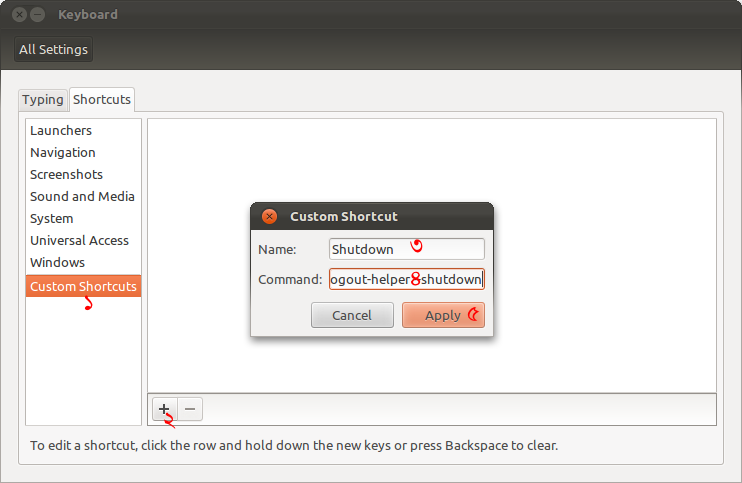
ইউনিটি আসার আগে Ctrl+Alt+Delete শর্টকাট কী দিয়ে শাটডাউন করা যেত, কিন্তু এটা এখন লগআউটের শর্টকাট কী হিসেবে সেট করা হয়েছে। একে পুনরায় শাটডাউনের জন্য সেট করতে প্রথমে উপরের প্যানেলের একদম ডান কোনার সেটিংস মেনু থেকে System Settings > Keyboard-এ যান(শুধু Keyboard, Keyboard Layout নয়)। এবার Keyboard উইন্ডোর Shortcuts ট্যাবের বাম পাশের প্যানেল থেকে System অপশনে যান। এবার ডান পাশের প্যানেলে Log out অপশনের ডানপাশে শর্টকাট কী হিসেবে Ctrl+Alt+Delete দেখতে পাবেন। এই শর্টকাট কী'র উপরে ক্লিক করে কীবোর্ডের ব্যাকস্পেস চাপুন, তাহলে লগআউটের শর্টকাট হিসেবে Ctrl+Alt+Delete আনসেট হয়ে যাবে এবং সে জায়গায় Disable লেখা দেখতে পাবেন।

এখন ডান পাশের প্যানেলে একদম নিচে Custom Shortcuts সিলেক্ট করুন। এবার ডানপাশের প্যানেলের নিচের দিকে প্লাস(+) চিহ্নের ক্লিক করুন। এতে নতুন অপশন যোগ করার উইন্ডো পাবেন। এতে Name-এর ঘরে Shutdown এবং Command-এর ঘরে নিচের কোডটি লিখে Apply বাটন প্রেস করুন,

/usr/lib/indicator-session/gtk-logout-helper --shutdown

এবার Shutdown-এর ডান পাশে Disable লেখার উপর ক্লিক করুন, নতুন শর্টকাট কী চাইবে, Ctrl+Alt+Delete চাপুন। ব্যস কাজ শেষ, Keyboard উইন্ডো ক্লোজ করে দিন। এখন থেকে Ctrl+Alt+Delete চাপলে শাটডাউনের উইন্ডো আসবে।

সোমবার, ১৬ জানুয়ারি, ২০১২

tar.bz2 আর্কাইভ ফাইল দিয়ে পোর্টেবল ফায়ারফক্স ব্যবহার পদ্ধতি।

উবুন্টুতে ডিফল্টভাবে ব্রাউজার হিসেবে ফায়ারফক্স দেয়াই থাকে। নতুন ভার্সন ব্যবহারের জন্য রিপো আপডেট করে ফায়ারফক্স আপগ্রেড করে নিলেই হয়। এছাড়া ফায়ারফক্সের 'স্ট্যাবল ' ও 'বেটা' দুটি পিপিএ আছে। এগুলো দিয়েও আপনি ফায়ারফক্স ব্যবহার করতে পারেন। তবে, এসব ছাড়াও আপনি ফায়ারফক্সের সাইট থেকে tar.bz2 এক্সটেনশনের আর্কাইভ ফাইল ডাউনলোড করে ফায়ারফক্স ব্যবহার করতে পারেন। এর অন্যতম সুবিধাটি হচ্ছে, এটি পোর্টেবল-অর্থাৎ, একে ব্যবহারের জন্য ইন্সটলের প্রয়োজন নেই। এক্সিকিউটেবল ফাইল ডাবল ক্লিক করে ওপেন করলেই ফায়ারফক্স চালু হয়ে যাবে। একে ইচ্ছা করলে আপনি আপনার অন্য লিনাক্স ডিস্ট্রোতেও ওপেন করতে পারবেন।

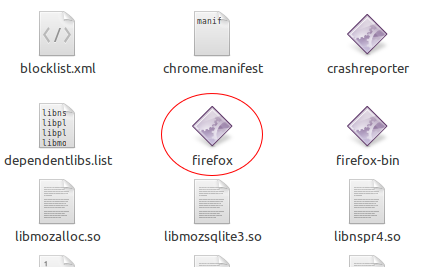
ফায়ারফক্সের এই পোর্টেবল ভার্সন ডাউনলোডের জন্য http://www.mozilla.org/en-US/firefox/new/ লিঙ্কে গিয়ে tar.bz2 এক্সটেনশনের আর্কাইভ ফাইলটি ডাউনলোড করে নিন। ডাউনলোড শেষে আর্কাইভ ফাইলটিকে ওপেন করলে এর মধ্যে "firefox" নামের একটি ফোল্ডার পাবেন। একে আপনার ডিস্কে সুবিধামত জায়গায় এক্সট্রাক্ট করুন। যেমন, আমি আমার হোম ফোল্ডারে এক্সট্রাক্ট করেছি। এবার এই এক্সট্রাক্ট করা ফোল্ডারের মধ্যে "firefox" নামের ফাইলটিকে ডাবল ক্লিক করে ওপেন করলেই পোর্টেবল ফায়ারফক্স চালু হয়ে যাবে।

রবিবার, ৪ সেপ্টেম্বর, ২০১১

উবুন্টুতে ব্যবহার করুন On-Screen Keyboard।

হঠাৎ করে যদি একদিন দেখেন আপনার কীবোর্ডের কোন কী কাজ করছে না, মানে নষ্ট হয়ে গেছে, কিন্তু এখনই আপনাকে একটি জরুরী কাজ করতে হবে তখন কি করবেন? এর সহজ একটি সমাধান হচ্ছে অন-স্ক্রিন কীবোর্ড। যার সাহায্যে আপনি মাউস দিয়ে ক্লিক করে কীবোর্ডের সকল কাজ করতে পারেন। ওপেন সোর্সের দুনিয়ায় উবুন্টুর জন্য আপনি অনেক রকম অন-স্ক্রিন কীবোর্ড পাবেন, তবে আমি এই লেখায় শুধুমাত্র দুইটি নিয়ে কথা বলব।

১. onBoard

এটি উবুন্টুতে ডিফল্টভাবে দেয়া থাকে। খুবই সাধারণ-সাদামাটা ইন্টারফেস, কিন্তু কাজের বেলায় একশতে একশ! অনবোর্ড চালু করার জন্য টার্মিনালে লিখুন,

onboard

এর সেটিংস পরিবর্তন করার জন্য লিখুন,

onboard-settings

সেটিংস থেকে General > Show status icon অপশনে চেক করা থাকলে আপনি প্যানেলে অনবোর্ডের আইকন দেখতে পাবেন। এতে কাজের সময় অনবোর্ড মিনিমাইজ করলে আবার যে কোন সময় একে ফিরিয়ে আনতে পারবেন।

সোমবার, ২২ আগস্ট, ২০১১

আপনার কম্পিউটারের হার্ডওয়্যারের তথ্য দেখুন উবুন্টুতে

অনেক সময় আমাদের নানান প্রয়োজনে আমাদের কম্পিউটারের হার্ডওয়্যারের বিভিন্ন তথ্য বা ইনফরমেশন দেখার প্রয়োজন পড়ে। এই কাজের জন্য উবুন্টুতে অনেক ধরণের সফটওয়্যার আছে, তবে এখানে আমি আপনাদের শুধুমাত্র তিনটি সফটওয়্যারের কথা বলব। এগুলো দিয়ে খুব সহজেই আপনি আপনার হার্ডওয়্যারের বিভিন্ন ইনফরমেশন দেখতে পাবেন।

১. lshw
ক. কমান্ড লাইন ইন্টারফেস

টার্মিনালে বা যে কোন কমান্ড লাইন ইন্টারফেসে আপনার হার্ডওয়্যারের তথ্য দেখার জন্য lshw একটি চমৎকার অ্যাপ্লিকেশন। এর সাহায্যে আপনি হার্ডওয়্যারের বিভিন্ন তথ্য যেমন বায়োস ইনফো, ফার্মওয়্যার ইনফো, মাদারবোর্ড, মেমরী, সিপিইউ ইত্যাদি আরো অনেক তথ্যাদি জানতে পারবেন। মজার ব্যাপার হল, এই অ্যাপ্লিকেশনের সাহায্যে শুধু টার্মিনালেই নয়, আপনি ইচ্ছা করলে আপনার কম্পিউটারের হার্ডওয়্যারের তথ্যগুলো HTML বা XML ফাইলে সংরক্ষণ করতে পারবেন।

lshw সাধারণত উবুন্টুতে ডিফল্টভাবে ইন্সটল করা থাকে। তবে যদি কোন কারণে আপনার উবুন্টুতে এটি ইন্সটল না করা থাকে, তবে ইন্সটলের জন্য লিখুন,

sudo apt-get install lshw

এবার টার্মিনালে রান করুন,

sudo lshw

আপনি যদি এই তথ্যগুলো HTML ফাইলে সংরক্ষণ করতে চান, তবে টার্মিনালে কমান্ড দিন,

cd && sudo lshw -html > hardware_info.html

এতে করে আপনার হোম ফোল্ডারে "hardware_info.html" নামে একটি ফাইল তৈরী হবে। একে আপনার ওয়েব ব্রাউজার দিয়ে খুললে আপনার কম্পিউটারের হার্ডওয়্যারের তথ্যাদি দেখতে পাবেন।

সোমবার, ১৩ জুন, ২০১১

উবুন্টু ১১.০৪-এ সকল অ্যাপ্লিকেশনের জন্য প্যানেলের নোটিফিকেশন এরিয়া Re-Enable করার পদ্ধতি

উবুন্টু ১১.০৪-এ ইউনিটি ব্যবহার করা হয়েছে। এতে ডিফল্টভাবে প্যানেলের নোটিফিকেশন এরিয়া স্বল্প সংখ্যক অ্যাপ্লিকেশনের জন্য রেস্ট্রিকটেড করা আছে। এর ফলে নোটিফিকেশন এরিয়া বা Systray-তে আপনি নেটওয়ার্ক আইকন, স্কাইপি ও আর কয়েকটি অ্যাপ্লিকেশন ছাড়া বাকি কোন অ্যাপ্লিকেশনের আইকন দেখতে পাবেন না। যেমন, আপনি যদি ভিএলসি, পিজিন, শাটার, ডিল্যুয, বা কোন ডাউনলোড ম্যানেজার ব্যবহার করে যেটি সিস-ট্রেতে আইকন দেখায়, সেগুলোর আইকন এই উবুন্টু ১১.০৪-এ দেখতে পাবেন না।

এই সমস্যা থেকে রেহাই পাবার জন্য আমাদেরকে এই নোটিফিকেশন এরিয়াকে সকল অ্যাপ্লিকেশনের জন্য রি-এনাবল করতে হবে। এজন্যে প্রথমে "dconf-editor" প্যাকেজটি ইন্সটল করে নিন। টার্মিনালে টাইপ করুন,

sudo apt-get install dconf-tools

ইন্সটল শেষে Alt+F2 চেপে লিখুন "dconf-editor"। dconf-editor ওপেন হলে desktop > unity > panel-এ গিয়ে "systray-whitelist"-এর ভ্যালু পরিবর্তন করে দিন,

['all']

কাজ শেষে উবুন্টু থেকে লগআউট করে লগইন করুন।

উপরের কাজটি কমান্ড লাইনের মাধ্যমে সহজে করতে পারেন। এজন্যে টার্মিনালে লিখুন,

gsettings set com.canonical.Unity.Panel systray-whitelist "['all']"

এরপর লগআউট করে লগইন করুন।


সূত্রঃ WEB UPD8

সোমবার, ৯ মে, ২০১১

Bash স্ক্রিপ্টের সাহায্যে স্টার্টআপের সময় অটোম্যাটিক MAC অ্যাড্রেস পরিবর্তন ও PPPoE কানেক্ট পদ্ধতি

আমি পিপিপিওই কানেকশন ব্যবহার করি। এজন্যে আমার নেট কানেক্ট করার জন্য টার্মিনালে প্রথমে ল্যান কার্ডের ম্যাক অ্যাড্রেস পরিবর্তন করে পরে sudo pon dsl-provider কমান্ড দিতে হয়। এই দুইটি কাজ একটি ছোট ব্যাশ স্ক্রিপ্টের সাহায্যে করা যায়, যাতে পিসি চালু হবার পর টার্মিনালে কমান্ড না দিয়ে স্টার্টআপের সময়ই কাজ দুটি করা যায়। যারা নেট কানেক্ট করার জন্য টার্মিনালে ম্যাক অ্যাড্রেস পরিবর্তন করেন, কিংবা টার্মিনালে কমান্ড দিয়ে পিপিপিওই নেট কানেক্ট করেন, অথবা আমার মত দুটি কাজই করতে হয়, তাদের জন্য এই টিউটোরিয়াল।

প্রথমে টার্মিনাল খুলে ডিরেক্টরী পরিবর্তন করুন নিচের কমান্ড দিয়ে,

cd /etc/init.d

এবার এখানে একটি ব্যাশ স্ক্রিপ্ট তৈরী করুন,(যেমন এখানে আমি macchanger নামে একটি ফাইল তৈরী করেছি)

sudo gedit macchanger

এবার নিচের লাইনগুলো এই ফাইলে পেস্ট করে দিন। লক্ষ্য করুন, যাদের শুধুমাত্র ম্যাক পরিবর্তন করা দরকার তারা নিচের ব্যাশ স্ক্রিপ্টের শেষের দুই লাইন বাদ দিবেন আর যাদের শুধু পিপিপিওই কানেক্ট করা দরকার তারা প্রথম লাইন ও শেষের দুই লাইন রেখে মাঝখানের ৫টি লাইন বাদ দিবেন।

#!/bin/bash

#mac changer commands
sudo ifconfig eth0 down
sudo ifconfig eth0 hw ether xx:xx:xx:xx:xx:xx
sudo ifconfig eth0 up
sudo /etc/init.d/networking stop
sudo /etc/init.d/networking restart

#pppoe connection commands
sleep 5s
sudo pon dsl-provider

এখানে xx:xx:xx:xx:xx:xx এর জায়গায় আপনার কাঙ্খিত ম্যাক অ্যাড্রেস বসান। পিসিতে একাধিক ল্যান কার্ড থাকলে কোন ল্যান কার্ডে তার সংযোগ দেয়া আছে তার ভিত্তিতে eth0, eth1 ইত্যাদি সঠিক ভাবে বসাতে হবে।***

এবার ফাইলটি সেভ করে ক্লোজ করে দিন, এবং নিচের কমান্ডটি প্রয়োগ করে স্ক্রিপ্টটিকে এক্সিকিউটেবল করুন,

sudo chmod +x macchanger

এরপর নিচের কমান্ডটি দিন,

sudo update-rc.d macchanger defaults

এবার পিসি রিস্টার্ট দিয়ে টার্মিনালে ifconfig কমান্ড দিয়ে দেখুন ম্যাক পরিবর্তন ও পিপিপিওই চালু হয়েছে কিনা।

***যদি পিসিতে একটি মাত্র ল্যান কার্ড থাকে তবে স্ক্রিপ্টে eth0 বসালেই হবে। একাধিক ল্যান কার্ডের জন্য eth0, eth1 ইত্যাদির কোনটি ব্যবহার হচ্ছে তা প্রথমে নিশ্চিত হোন। টার্মিনালে ifconfig কমান্ডটি দিলে নেটওয়ার্ক অ্যাড্রেসগুলো দেখতে পাবেন। যে কার্ডের সাথে তার লাগানো থাকবে সেই কার্ডের eth ডেস্ক্রিপশনে inet addr, inet6 addr সহ আরো অনেক কিছু থাকবে যেগুলো অন্য কার্ডের বেলায় থাকবে না।

রবিবার, ২৪ এপ্রিল, ২০১১

কি করবেন, যদি আপনার সিস্টেম পুরোপুরি ফ্রিজ হয়ে যায়

মাঝে মাঝে বিভিন্ন অ্যাপ্লিকেশন চলতে চলতে হ্যাং হয়ে যেতে পারে। এধরণের সমস্যায় পড়লে টার্মিনালে kill/xkill কমান্ড দিয়ে বা মাউস দিয়ে Forced Quit অপশন সিলেক্ট করে পার পাওয়া যেতে পারে। কিন্তু ধরুন যদি টার্মিনাল না খুলে, মাউসও কাজ না করে, কীবোর্ডের কোন কী-ই কাজ না করে তাহলে? এরকম ঘটনা লিনাক্সে যে একদমই ঘটে না তা নয়, তবে কদাচিৎ। আর লিনাক্সে এরকম অবস্থাতেও সিপিউর রিস্টার্ট বাটন না চেপে কী বোর্ড দিয়ে রিস্টার্ট করার পদ্ধতি আছে। "তবে" আমি নিজে এটা টেস্ট করে দেখিনি, কারণ আগেই বলেছি "Complete freez" লিনাক্সে খুব কম ঘটে। কিন্তু যদি সেরকম দিন আসে, তখন তো নেট ঘেটেও দেখতে পারবেন না কি করবেন, কারণ ঐ মূহুর্তে আপনার পিসি ও আপনার মাথা দুটোই ঠান্ডা বরফ মানে ফ্রিজ থাকবে। তাই আসুন এখনই জেনে নেই এরকম পরিস্থিতে পড়লে কি করবেন।

এই অবস্থায় লিনাক্সে একটি কমান্ড আছে যার নাম REISUB, এটা Alt+SysRq কী কম্বিনেশনের সাথে ব্যবহার করতে হয়। SysRq হচ্ছে কী বোর্ডের Print Screen কী যেটা দিয়ে আপনি বিভিন্ন সময় স্ক্রিনশট নিতে ব্যবহার করেন। সুতরাং কী কমান্ডটি হবে, Alt+SysRq+R-E-I-S-U-B। এখানে R-E-I-S-U-B আলাদা নয়, Alt+SysRq চেপে রাখা অবস্থায় এই কী গুলো একটু সময় নিয়ে চাপতে হবে। এই কমান্ড দিয়ে পিসি রিস্টার্ট হবে। আর যদি পিসি শাটডাউন করতে চান, তাহলে Alt+SysRq+R-E-I-S-U-O চাপুন।

REISUB শব্দটি BUSIER শব্দের উল্টো যা দিয়ে "The System is busier than it should be" অবস্থা বোঝানো হয়। REISUB দিয়ে নিচের কাজগুলো সম্পাদিত হয়,

R: Switch the keyboard from raw mode to XLATE mode.
E: Send the SIGTERM signal to all processes except init.
I: Send the SIGKILL signal to all processes except init.
S: Sync all mounted file systems (IMPORTANT).
U: Remount all mounted file systems in read-only mode.
B: Immediately reboot the system, without un-mounting partitions or syncing.
সূত্রঃ Askubuntu, Mark S. Kolich

রবিবার, ১৭ এপ্রিল, ২০১১

টার্মিনালঃ কী, কেন ও কিভাবে-৫ম পর্ব-আরো কিছু কমান্ড

আগের পর্বঃ
আগের পর্বগুলো পড়ে নিশ্চয়ই এতক্ষণে টার্মিনালে কাজ করতে বেশ মজা পাচ্ছেন। এই পর্বে আপনাদেরকে টার্মিনালের আরো কিছু কমান্ডের কথা বলব যেগুলো আপনাদের বিভিন্ন সময় কাজে লাগতে পারে।

  • প্রোগ্রাম চালু করা

  • টার্মিনালে আপনি যে কোনো প্রোগ্রাম চালু করার জন্য ঐ প্রোগ্রামের নাম লিখে এন্টার দিন। যেমন firefox চালু করার জন্য লিখুন,
    firefox
    অবশ্য, এভাবে চালু করা প্রোগ্রাম চালানোর সময় আপনি টার্মিনাল বন্ধ করতে পারবেন না। তবে প্রোগ্রামটি যদি কোন কারণে না চলে, তবে টার্মিনালে সেই এররগুলো দেখতে পাবেন। একটি টার্মিনালে একাধিক প্রোগ্রাম চালু করার জন্য & ব্যবহার করতে পারেন। যেমন প্রথমে ফায়ারফক্স চালু করার জন্য লিখুন,
    firefox &
    এরপর গেডিট চালু করার জন্য লিখুন,
    gedit &


  • &&

  • এই কমান্ড ব্যবহারের মাধ্যমে আপনি একই লাইনে একাধিক কমান্ড লিখে কাজ করতে পারবেন। যেমন PPA বা পারসোনাল প্যাকেজ আর্কাইভ থেকে পিজিন ইন্সটল করার জন্য নিচের কমান্ডগুলো তিনটি ভিন্ন ভিন্ন লাইনে লিখতে হয়,
    sudo apt-add-repository ppa:pidgin-developers/ppa
    sudo apt-get update
    sudo apt-get install pidgin
    প্রথম কমান্ডের সাহায্যে রেপোতে পিপিএ অ্যাড হবে। এরপরেরটি দিয়ে রেপো আপডেট হবে ও শেষেরটি দিয়ে পিপিএ থেকে পিজিন ইন্সটল হবে। এই তিনটি ভিন্ন লাইনকে আপনি একই লাইনে লিখতে পারেন && কমান্ডের সাহায্যে নিচের মত,
    sudo apt-add-repository ppa:pidgin-developers/ppa && sudo apt-get update && sudo apt-get install pidgin
    এই এক লাইন লিখে এন্টার দিলেই প্রতিটি কমান্ডের কাজ একটি একটি করে সম্পন্ন হবে। এখানে লক্ষ্য করুন, এই কমান্ডটি পুরোটিই কিন্তু একটি লাইন, স্ক্রিনে জায়গা না হওয়ায় কিছু অংশ নিচে দেখাচ্ছে।

টার্মিনালঃ কী, কেন ও কিভাবে-৪র্থ পর্ব-Appearence

আগের পর্বঃ
গত পর্বগুলোতে আমরা জেনেছি, টার্মিনাল কী, এটা কেন ব্যবহার করতে হয়, কিভাবে ব্যবহার করতে হয়, সুডো কি জিনিস ইত্যাদি। এই পর্বে আমরা টার্মিনালের অ্যাপিয়ারেন্স বা চেহারা সম্পর্কে আলোচনা করব। আমরা আমাদের টার্মিনালকে নিজের মনের মত করে সাজাবো।

Appearence
টার্মিনাল খোলার পর এর ডিফল্ট সাদামাটা চেহারা দেখে মন খারাপ হয়? তাহলে আসুন দেখে নেই কিভাবে এই চেহারা পরিবর্তন করে একটা "জোসস্‌..." লুক দেয়া যায়। এজন্যে টার্মিনালের মেনু থেকে Edit>>Profiles>>New বাটন প্রেস করে একটি নতুন প্রোফাইল তৈরী করুন। ধরি এর নাম দিয়েছেন "NewLook"।
এবার প্রোফাইল উইন্ডোতে NewLook সিলেক্ট করে Edit বাটন প্রেস করুন, তাহলে নিউ লুক প্রোফাইলের এডিটিং উইন্ডো আসবে। এখান থেকে টার্মিনালের অ্যাপিয়ারেন্সের যাবতীয় জিনিস পরিবর্তন করতে পারবেন।

General ট্যাবের সেটিংসগুলোর মধ্য থেকে আপনি টার্মিনালের ফন্ট এবং এর সাইজ পাল্টাতে পারবেন। তবে মনে রাখবেন টার্মিনালে অবশ্যই Monospace ফ্যামিলির ফন্ট ব্যবহার করতে হবে। "Cursor Shape" অপশন দিয়ে আপনি টার্মিনালের কার্সরকে তিনটি রূপে পরিবর্তন করতে পারবেন। আপনি চাইলে টার্মিনালের মেনুবার লুকিয়ে রাখতে পারেন "Show menubar by default..." অপশনটিতে টিক উঠিয়ে দিয়ে। আপনি যেকোন সময় Ctrl+m চেপে আবার এই মেনু দেখতে পারেন

টার্মিনালঃ কী, কেন ও কিভাবে-৩য় পর্ব-SUDO

আগের পর্বঃ
টার্মিনাল সম্পর্কে ৫ পর্বের লেখার এই পর্বে আপনাদের বলব টার্মিনালের বিখ্যাত sudo কমান্ড সম্পর্কে।

sudo কমান্ড ও এর ব্যবহার
Super User Do এর শব্দ সংক্ষেপ হচ্ছে sudo। এই সুডোর মাধ্যমে সিস্টেম অ্যাডমিন কোন নির্দিষ্ট ইউজারকে (অথবা ইউজার গ্রুপকে) root ইউজার হিসেবে সিস্টেম পরিচালনা করার ক্ষমতা প্রদান করে। কোন সফটওয়্যার ইন্সটল বা সিস্টেম মডিফিকেশনের মত গুরুত্বপূর্ণ কাজগুলো একমাত্র রুট ইউজারই করতে পারে। সাধারণ ইউজারদের সিকিউরিটির কারণে এ ধরণের অ্যাডমিনিস্ট্রেটিভ কাজ করার অনুমতি দেয়া হয় না। যদিও উবুন্টু ইন্সটলের সময় কোন root ইউজার থাকে না, এর পরিবর্তে ভিন্ন ভিন্ন ইউজারকে sudo কমান্ড ব্যবহারের মাধ্যমে অ্যাডমিনিস্ট্রেটিভ কাজ করার ক্ষমতা দেয়া হয়। উবুন্টু ইন্সটলের সময় প্রথম যে ইউজার অ্যাকাউন্ট তৈরী হয়, ডিফল্ট ভাবে সেই ইউজারকে sudo ব্যবহারের অনুমতি দেয়া হয়। বিভিন্ন ইউজার অ্যাকাউন্টের জন্য কে কে সুডো ব্যবহার করতে পারবে সেটি আপনি Administration মেনুর Users and Groups থেকে নির্ধারণ করে দিতে পারেন।

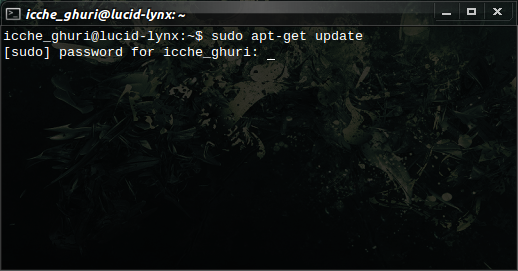
সুডো ব্যবহার করে কোন কমান্ড দেয়ার পর সুডো আপনাকে আপনার সাধারণ ইউজার পাসওয়ার্ড দিতে বলবে। পাসওয়ার্ড দেয়ার পর সুডো পরীক্ষা করে দেখবে আপনার রুট প্রিভিলেজ আছে কিনা, থাকলে সেই কমান্ড কাজ করবে, না হলে করবে না। যেমন ধরুন আপনি উবুন্টুর রেপোজিটরী আপডেট করতে চাচ্ছেন, এজন্যে কমান্ড দিতে হবেঃ
sudo apt-get update
এই অবস্থায় আপনাকে আপনার ইউজার পাসওয়ার্ড দিতে বলবে। এখানে টার্মিনালে আপনি পাসওয়ার্ড টাইপ করার সময় সিকিরিউটির কারণে দেখাবে না, কিন্তু ঠিকই টাইপ হতে থাকবে।

টার্মিনালঃ কী, কেন ও কিভাবে-২য় পর্ব-বেসিক অপারেশন

আগের পর্বঃ
এর আগের পর্বে আপনাদের টার্মিনালের সঙ্গে মোটামুটি পরিচয় হয়েছে। আশা করি টার্মিনাল কী, কেন এই টার্মিনাল ব্যবহার করা হয়ে থাকে এসম্মন্ধে ধারণা পেয়েছেন। এই পর্বে আমি আপনাদেরকে টার্মিনালের কিছু বেসিক অপারেশন সম্মন্ধে বলব। টার্মিনালে কমান্ড লেখার জন্য এই অপারেশনগুলো না জানলেই নয়।

বেসিক অপারেশন
  • Location
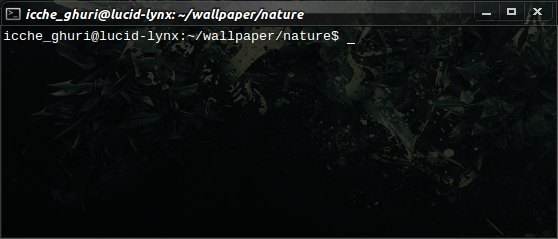
যারা উইন্ডোজের কমান্ড প্রম্পট ব্যবহার করেছেন, তারা এই জিনিসের সাথে পরিচিত। তবে কমান্ড প্রম্পটের লোকেশনের সাথে লিনাক্সের টার্মিনালের পার্থক্য হচ্ছে উইন্ডোজের প্রম্পটে লোকেশনের জন্য ব্যাক স্ল্যাশ(\) ব্যবহৃত হয়, আর লিনাক্সে ফরওয়ার্ড স্ল্যাশ(/) ব্যবহৃত হয়। যেমন আমার হোম ফোল্ডারে wallpaper ফোল্ডারের ভেতর nature ফোল্ডারে টার্মিনালের লোকেশন হবেঃ
icche_ghuri@lucid-lynx:~/wallpaper/nature$
টার্মিনাল ওপেন করার পর এটি হোম ফোল্ডার লোকেশনে থাকে। যেমনঃ আমার টার্মিনাল ওপেন করার পর দেখায়ঃ
icche_ghuri@lucid-lynx:~$
লক্ষ্য করুন, এখানে ~ ও $ চিহ্নের মধ্যে কোন লেখা নেই, মানে আপনি হোম ফোল্ডারে আছেন। আপনি এই $-এর পর থেকে লেখা শুরু করবেন। যদি উবুন্টু সম্পর্কিত কোন সাইটে আপনাকে বলা হয় নিচের কমান্ডটি প্রয়োগ করার জন্যঃ
sudo apt-get update
এর মানে আপনি $-এর পর এই কমান্ডটি লিখে এন্টার প্রেস করবেন।

 
Design by Free WordPress Themes | Bloggerized by Lasantha - Premium Blogger Themes | coupon codes