সোমবার, ১৬ জানুয়ারি, ২০১২

tar.bz2 আর্কাইভ ফাইল দিয়ে পোর্টেবল ফায়ারফক্স ব্যবহার পদ্ধতি।

উবুন্টুতে ডিফল্টভাবে ব্রাউজার হিসেবে ফায়ারফক্স দেয়াই থাকে। নতুন ভার্সন ব্যবহারের জন্য রিপো আপডেট করে ফায়ারফক্স আপগ্রেড করে নিলেই হয়। এছাড়া ফায়ারফক্সের 'স্ট্যাবল ' ও 'বেটা' দুটি পিপিএ আছে। এগুলো দিয়েও আপনি ফায়ারফক্স ব্যবহার করতে পারেন। তবে, এসব ছাড়াও আপনি ফায়ারফক্সের সাইট থেকে tar.bz2 এক্সটেনশনের আর্কাইভ ফাইল ডাউনলোড করে ফায়ারফক্স ব্যবহার করতে পারেন। এর অন্যতম সুবিধাটি হচ্ছে, এটি পোর্টেবল-অর্থাৎ, একে ব্যবহারের জন্য ইন্সটলের প্রয়োজন নেই। এক্সিকিউটেবল ফাইল ডাবল ক্লিক করে ওপেন করলেই ফায়ারফক্স চালু হয়ে যাবে। একে ইচ্ছা করলে আপনি আপনার অন্য লিনাক্স ডিস্ট্রোতেও ওপেন করতে পারবেন।

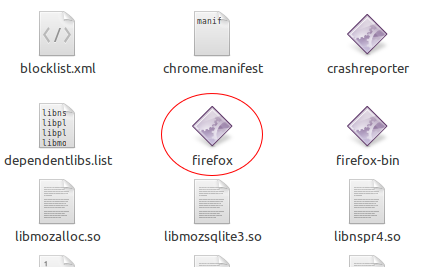
ফায়ারফক্সের এই পোর্টেবল ভার্সন ডাউনলোডের জন্য http://www.mozilla.org/en-US/firefox/new/ লিঙ্কে গিয়ে tar.bz2 এক্সটেনশনের আর্কাইভ ফাইলটি ডাউনলোড করে নিন। ডাউনলোড শেষে আর্কাইভ ফাইলটিকে ওপেন করলে এর মধ্যে "firefox" নামের একটি ফোল্ডার পাবেন। একে আপনার ডিস্কে সুবিধামত জায়গায় এক্সট্রাক্ট করুন। যেমন, আমি আমার হোম ফোল্ডারে এক্সট্রাক্ট করেছি। এবার এই এক্সট্রাক্ট করা ফোল্ডারের মধ্যে "firefox" নামের ফাইলটিকে ডাবল ক্লিক করে ওপেন করলেই পোর্টেবল ফায়ারফক্স চালু হয়ে যাবে।

রবিবার, ৪ সেপ্টেম্বর, ২০১১

উবুন্টুতে ব্যবহার করুন On-Screen Keyboard।

হঠাৎ করে যদি একদিন দেখেন আপনার কীবোর্ডের কোন কী কাজ করছে না, মানে নষ্ট হয়ে গেছে, কিন্তু এখনই আপনাকে একটি জরুরী কাজ করতে হবে তখন কি করবেন? এর সহজ একটি সমাধান হচ্ছে অন-স্ক্রিন কীবোর্ড। যার সাহায্যে আপনি মাউস দিয়ে ক্লিক করে কীবোর্ডের সকল কাজ করতে পারেন। ওপেন সোর্সের দুনিয়ায় উবুন্টুর জন্য আপনি অনেক রকম অন-স্ক্রিন কীবোর্ড পাবেন, তবে আমি এই লেখায় শুধুমাত্র দুইটি নিয়ে কথা বলব।

১. onBoard

এটি উবুন্টুতে ডিফল্টভাবে দেয়া থাকে। খুবই সাধারণ-সাদামাটা ইন্টারফেস, কিন্তু কাজের বেলায় একশতে একশ! অনবোর্ড চালু করার জন্য টার্মিনালে লিখুন,

onboard

এর সেটিংস পরিবর্তন করার জন্য লিখুন,

onboard-settings

সেটিংস থেকে General > Show status icon অপশনে চেক করা থাকলে আপনি প্যানেলে অনবোর্ডের আইকন দেখতে পাবেন। এতে কাজের সময় অনবোর্ড মিনিমাইজ করলে আবার যে কোন সময় একে ফিরিয়ে আনতে পারবেন।

সোমবার, ২২ আগস্ট, ২০১১

আপনার কম্পিউটারের হার্ডওয়্যারের তথ্য দেখুন উবুন্টুতে

অনেক সময় আমাদের নানান প্রয়োজনে আমাদের কম্পিউটারের হার্ডওয়্যারের বিভিন্ন তথ্য বা ইনফরমেশন দেখার প্রয়োজন পড়ে। এই কাজের জন্য উবুন্টুতে অনেক ধরণের সফটওয়্যার আছে, তবে এখানে আমি আপনাদের শুধুমাত্র তিনটি সফটওয়্যারের কথা বলব। এগুলো দিয়ে খুব সহজেই আপনি আপনার হার্ডওয়্যারের বিভিন্ন ইনফরমেশন দেখতে পাবেন।

১. lshw
ক. কমান্ড লাইন ইন্টারফেস

টার্মিনালে বা যে কোন কমান্ড লাইন ইন্টারফেসে আপনার হার্ডওয়্যারের তথ্য দেখার জন্য lshw একটি চমৎকার অ্যাপ্লিকেশন। এর সাহায্যে আপনি হার্ডওয়্যারের বিভিন্ন তথ্য যেমন বায়োস ইনফো, ফার্মওয়্যার ইনফো, মাদারবোর্ড, মেমরী, সিপিইউ ইত্যাদি আরো অনেক তথ্যাদি জানতে পারবেন। মজার ব্যাপার হল, এই অ্যাপ্লিকেশনের সাহায্যে শুধু টার্মিনালেই নয়, আপনি ইচ্ছা করলে আপনার কম্পিউটারের হার্ডওয়্যারের তথ্যগুলো HTML বা XML ফাইলে সংরক্ষণ করতে পারবেন।

lshw সাধারণত উবুন্টুতে ডিফল্টভাবে ইন্সটল করা থাকে। তবে যদি কোন কারণে আপনার উবুন্টুতে এটি ইন্সটল না করা থাকে, তবে ইন্সটলের জন্য লিখুন,

sudo apt-get install lshw

এবার টার্মিনালে রান করুন,

sudo lshw

আপনি যদি এই তথ্যগুলো HTML ফাইলে সংরক্ষণ করতে চান, তবে টার্মিনালে কমান্ড দিন,

cd && sudo lshw -html > hardware_info.html

এতে করে আপনার হোম ফোল্ডারে "hardware_info.html" নামে একটি ফাইল তৈরী হবে। একে আপনার ওয়েব ব্রাউজার দিয়ে খুললে আপনার কম্পিউটারের হার্ডওয়্যারের তথ্যাদি দেখতে পাবেন।

সোমবার, ১৩ জুন, ২০১১

উবুন্টু ১১.০৪-এ সকল অ্যাপ্লিকেশনের জন্য প্যানেলের নোটিফিকেশন এরিয়া Re-Enable করার পদ্ধতি

উবুন্টু ১১.০৪-এ ইউনিটি ব্যবহার করা হয়েছে। এতে ডিফল্টভাবে প্যানেলের নোটিফিকেশন এরিয়া স্বল্প সংখ্যক অ্যাপ্লিকেশনের জন্য রেস্ট্রিকটেড করা আছে। এর ফলে নোটিফিকেশন এরিয়া বা Systray-তে আপনি নেটওয়ার্ক আইকন, স্কাইপি ও আর কয়েকটি অ্যাপ্লিকেশন ছাড়া বাকি কোন অ্যাপ্লিকেশনের আইকন দেখতে পাবেন না। যেমন, আপনি যদি ভিএলসি, পিজিন, শাটার, ডিল্যুয, বা কোন ডাউনলোড ম্যানেজার ব্যবহার করে যেটি সিস-ট্রেতে আইকন দেখায়, সেগুলোর আইকন এই উবুন্টু ১১.০৪-এ দেখতে পাবেন না।

এই সমস্যা থেকে রেহাই পাবার জন্য আমাদেরকে এই নোটিফিকেশন এরিয়াকে সকল অ্যাপ্লিকেশনের জন্য রি-এনাবল করতে হবে। এজন্যে প্রথমে "dconf-editor" প্যাকেজটি ইন্সটল করে নিন। টার্মিনালে টাইপ করুন,

sudo apt-get install dconf-tools

ইন্সটল শেষে Alt+F2 চেপে লিখুন "dconf-editor"। dconf-editor ওপেন হলে desktop > unity > panel-এ গিয়ে "systray-whitelist"-এর ভ্যালু পরিবর্তন করে দিন,

['all']

কাজ শেষে উবুন্টু থেকে লগআউট করে লগইন করুন।

উপরের কাজটি কমান্ড লাইনের মাধ্যমে সহজে করতে পারেন। এজন্যে টার্মিনালে লিখুন,

gsettings set com.canonical.Unity.Panel systray-whitelist "['all']"

এরপর লগআউট করে লগইন করুন।


সূত্রঃ WEB UPD8

সোমবার, ৯ মে, ২০১১

Bash স্ক্রিপ্টের সাহায্যে স্টার্টআপের সময় অটোম্যাটিক MAC অ্যাড্রেস পরিবর্তন ও PPPoE কানেক্ট পদ্ধতি

আমি পিপিপিওই কানেকশন ব্যবহার করি। এজন্যে আমার নেট কানেক্ট করার জন্য টার্মিনালে প্রথমে ল্যান কার্ডের ম্যাক অ্যাড্রেস পরিবর্তন করে পরে sudo pon dsl-provider কমান্ড দিতে হয়। এই দুইটি কাজ একটি ছোট ব্যাশ স্ক্রিপ্টের সাহায্যে করা যায়, যাতে পিসি চালু হবার পর টার্মিনালে কমান্ড না দিয়ে স্টার্টআপের সময়ই কাজ দুটি করা যায়। যারা নেট কানেক্ট করার জন্য টার্মিনালে ম্যাক অ্যাড্রেস পরিবর্তন করেন, কিংবা টার্মিনালে কমান্ড দিয়ে পিপিপিওই নেট কানেক্ট করেন, অথবা আমার মত দুটি কাজই করতে হয়, তাদের জন্য এই টিউটোরিয়াল।

প্রথমে টার্মিনাল খুলে ডিরেক্টরী পরিবর্তন করুন নিচের কমান্ড দিয়ে,

cd /etc/init.d

এবার এখানে একটি ব্যাশ স্ক্রিপ্ট তৈরী করুন,(যেমন এখানে আমি macchanger নামে একটি ফাইল তৈরী করেছি)

sudo gedit macchanger

এবার নিচের লাইনগুলো এই ফাইলে পেস্ট করে দিন। লক্ষ্য করুন, যাদের শুধুমাত্র ম্যাক পরিবর্তন করা দরকার তারা নিচের ব্যাশ স্ক্রিপ্টের শেষের দুই লাইন বাদ দিবেন আর যাদের শুধু পিপিপিওই কানেক্ট করা দরকার তারা প্রথম লাইন ও শেষের দুই লাইন রেখে মাঝখানের ৫টি লাইন বাদ দিবেন।

#!/bin/bash

#mac changer commands
sudo ifconfig eth0 down
sudo ifconfig eth0 hw ether xx:xx:xx:xx:xx:xx
sudo ifconfig eth0 up
sudo /etc/init.d/networking stop
sudo /etc/init.d/networking restart

#pppoe connection commands
sleep 5s
sudo pon dsl-provider

এখানে xx:xx:xx:xx:xx:xx এর জায়গায় আপনার কাঙ্খিত ম্যাক অ্যাড্রেস বসান। পিসিতে একাধিক ল্যান কার্ড থাকলে কোন ল্যান কার্ডে তার সংযোগ দেয়া আছে তার ভিত্তিতে eth0, eth1 ইত্যাদি সঠিক ভাবে বসাতে হবে।***

এবার ফাইলটি সেভ করে ক্লোজ করে দিন, এবং নিচের কমান্ডটি প্রয়োগ করে স্ক্রিপ্টটিকে এক্সিকিউটেবল করুন,

sudo chmod +x macchanger

এরপর নিচের কমান্ডটি দিন,

sudo update-rc.d macchanger defaults

এবার পিসি রিস্টার্ট দিয়ে টার্মিনালে ifconfig কমান্ড দিয়ে দেখুন ম্যাক পরিবর্তন ও পিপিপিওই চালু হয়েছে কিনা।

***যদি পিসিতে একটি মাত্র ল্যান কার্ড থাকে তবে স্ক্রিপ্টে eth0 বসালেই হবে। একাধিক ল্যান কার্ডের জন্য eth0, eth1 ইত্যাদির কোনটি ব্যবহার হচ্ছে তা প্রথমে নিশ্চিত হোন। টার্মিনালে ifconfig কমান্ডটি দিলে নেটওয়ার্ক অ্যাড্রেসগুলো দেখতে পাবেন। যে কার্ডের সাথে তার লাগানো থাকবে সেই কার্ডের eth ডেস্ক্রিপশনে inet addr, inet6 addr সহ আরো অনেক কিছু থাকবে যেগুলো অন্য কার্ডের বেলায় থাকবে না।

 
Design by Free WordPress Themes | Bloggerized by Lasantha - Premium Blogger Themes | coupon codes