ইন্সটল লেবেলটি সহ পোস্টগুলি দেখানো হচ্ছে৷ সকল পোস্ট দেখান

বৃহস্পতিবার, ১০ মে, ২০১২

BASH স্ক্রিপ্টের সাহায্যে অফলাইন উবুন্টুতে রিপোজিটরী আপডেট ও সফটওয়্যার ইন্সট্ল পদ্ধতি

ইন্টারনেট বিহীন উবুন্টুতে বিভিন্ন উপায়ে সফটওয়্যার ইন্সট্ল করা যায়। তবে আমার মতে সফটওয়্যার ইন্সটলের আগে একবার অন্তত রিপোজিটরী আপডেট করে নেয়া উচিত। অফলাইন উবুন্টুতে সফটওয়্যার ইন্সটলের জন্য Keryx একটি ভাল সফটওয়্যার। তবে এই লেখায় আমি দেখাব কিভাবে Bash স্ক্রিপ্টের সাহায্যে খুব সহজেই রিপোজিটরী আপডেট ও সফটওয়্যার ইন্সট্ল করা যায়। এখানে আমার অফলাইন উবুন্টু ভার্সন ছিল ১২.০৪ এবং অনলাইন উইন্ডোজ ছিল Windows-XP

প্রস্তুতিঃ
প্রথমে এখান থেকে উইন্ডোজের জন্য ব্যাশ win-bash ডাউনলোড করে এক্সট্রাক্ট করুন। মনে করি ফাইলগুলো ubuntu নামক ফোল্ডারে রাখা হল। এবার Bzip2 for Windows ডাউনলোডের জন্য এই লিন্কে যান। এই পেজের Download সেকশনে Binaries-এর Zip লিন্কে ক্লিক করুন। Bzip2 ডাউনলোড হলে এক্সট্রাক্ট করুন এবং শুধুমাত্র এর bin ফোল্ডারের ফাইলগুলো কপি করে ubuntu ফোল্ডারে রাখুন। এখান থেকে 'apt-packages.sh' ও 'apt-update.sh' স্ক্রিপ্ট দুটি ডাউনলোড করে ubuntu ফোল্ডারে রাখুন। ছবিতে দেখুন সব কিছু একই ফোল্ডারে রাখা হয়েছে।

বিকল্প উপায়ে এখান থেকে আপনি Ubuntu-Offline.zip ফোল্ডারটি ডাউনলোড করতে পারেন, এর ভেতর win-bash, Bzip2 ও স্ক্রিপ্ট দুটি একসাথে ubuntu নামের ফোল্ডারে রেখে আর্কাইভ করা আছে। একে এক্সট্রাক্ট করলেই সবকিছু এক জায়গায় পাবেন।


অফলাইনে রিপোজিটরী আপডেট পদ্ধতিঃ

১ম ধাপ-উবুন্টুঃ
টার্মিনালে নিচের কমান্ডটি দিন,

sudo software-properties-gtk
এতে Software Sources উইন্ডো ওপেন হবে। এর Ubuntu Software ট্যাবে "Downloadable from internet"-এ main, universe, restricted ও multiverse লাইনগুলোর পাশে টিক দিয়ে দিন। আমরা এখানে কোন প্যাকেজের সোর্স ফাইল ডাউনলোড করব না, তাই "Source code"-এরপাশে টিক উঠিয়ে দিন। এর পর Download from-এ Main server সিলেক্ট করুন

শুক্রবার, ৮ এপ্রিল, ২০১১

উবুন্টুতে ব্যবহার করুন Mint Menu


যারা লিনাক্স মিন্ট ব্যবহার করেছেন, তারা এর মধ্যেই এই মিন্ট মেনুর সাথে পরিচিত। উবুন্টুর প্যানেলে যে মেনুটি দেয়া থাকে তার নাম মেনু বার। মিন্ট মেনুর ইন্টারফেস ও ইউজেবিলিটি এই মেনু বারের তুলনায় অনেক অনেকগুন ভাল। তাছাড়া এই মেনু বার প্যানেলের অনেকখানি জায়গা দখল করে রাখে। যারা একটি মাত্র প্যানেল ব্যবহার করতে চান তাদের জন্য এটি বিরক্তিকরই বটে। মিন্ট মেনু হতে পারে এক্ষেত্রে উপযুক্ত সমাধান।

মিন্ট মেনু ইন্সটলের জন্য প্রথমে পিপিএ যোগ করে নিন। এ জন্য টার্মিনালে লিখুনঃ
sudo add-apt-repository ppa:webupd8team/mintmenu

বৃহস্পতিবার, ৭ এপ্রিল, ২০১১

BURG গ্রাফিক্যাল বুটলোডারঃ ইন্সটলেশন ও ব্যবহার পদ্ধতি


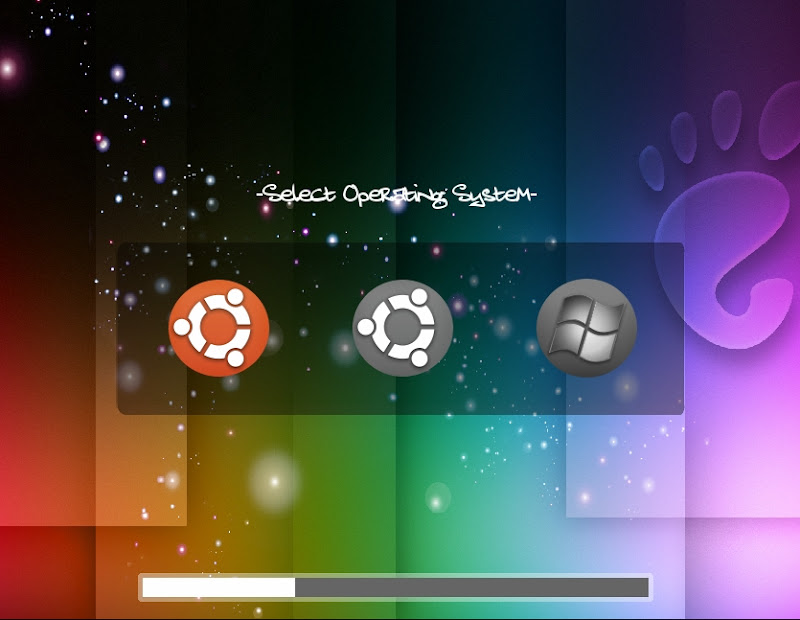
যারা উবুন্টু ব্যবহার করেন, তাদের সাথে ইতিমধ্যে GRUB বুট লোডারের সাথে পরিচয় আছে। এটি আপনার পিসি বুট হওয়ার সময় পিসিতে ইন্সটল করা বিভিন্ন অপারেটিং সিস্টেম পছন্দ করতে সাহায্য করে। Brand-new Universal loadeR from GRUB বা BURG হচ্ছে এই গ্রাবের একধরনের গ্রাফিক্যাল ইন্টারফেস। গ্রাবের অত্যন্ত সাদামাটা ইন্টাফেসকে বার্গ দারুন সুন্দর গ্রাফিক্যালি উপস্থাপন করতে পারে। তবে এই সুবিধাটি শুধু মাত্র আলাদা পার্টিশন করে ইন্সটল করা উবুন্টুর জন্য প্রযোজ্য, উবি দিয়ে ইন্সটল করা উবুন্টুর জন্য নয়। আপনি যদি উবি দিয়ে উবুন্টু ইন্সটল করে থাকেন, তবে ভুলেও বার্গ ইন্সটল করার চেষ্টা করবেন না।

সাধারণ গ্রাব

মঙ্গলবার, ৫ এপ্রিল, ২০১১

উবুন্টুতে ফন্ট ইন্সটল পদ্ধতি

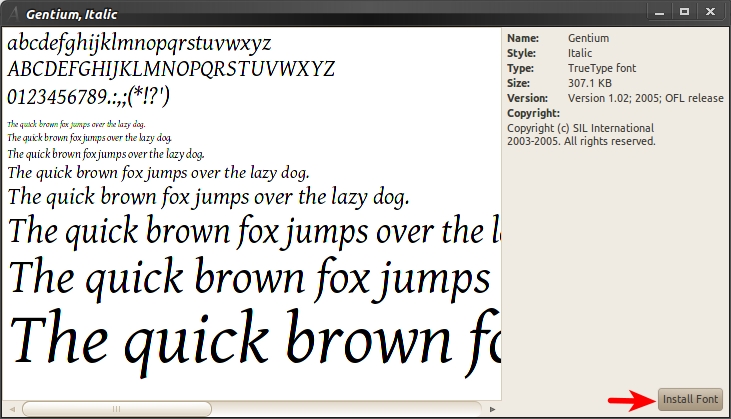
নানান প্রয়োজনে আমাদের উবুন্টুতে ফন্ট ইন্সটলের দরকার পড়ে। উবুন্টুতে ফন্ট ইন্সটল এখন আগের চাইতে অনেক সহজ কাজ। কোন একটি ফন্ট ফাইল ডাবল ক্লিক করে ওপেন করুন। এরপর নিচের দিকে "Install" বাটনে ক্লিক করলেই আপনার ফন্টটি ইন্সটল হয়ে যাবে।


মঙ্গলবার, ১ ফেব্রুয়ারি, ২০১১

টিউটোরিয়ালঃ আলাদা পার্টিশন করে উবুন্টু ইন্সটল পদ্ধতি

উবুন্টু বর্তমান সময়ের অন্যতম জনপ্রিয় একটি অপারেটিং সিস্টেম। অনেকে উইন্ডোজ ব্যবহারের পাশাপাশি কিছুদিনের জন্য উবুন্টু ব্যবহারের স্বাদ নিতে চান। কিন্তু মাসে দুই/তিন বার উইন্ডোজ ইন্সটল দেয়ার অভিজ্ঞতা থাকলেও উবুন্টু ইন্সটল দিলে কি না কি হয়, এই ভয়ে অনেকে উবুন্টু ইন্সটল করতে পারেন না বা চান না। আবার অনেকে কম্পিউটার সম্পর্কে অল্প-স্বল্প ধারণা থাকায় এই ব্যপারে রীতিমত আতংকিত থাকেন। আপনার উইন্ডোজ ইন্সটল করা পিসিতে উবুন্টু মূলতঃ দুইভাবে ইন্সটল করতে পারবেন, এক-হার্ডডিস্কে আলাদা পার্টিশন করে, দুই-Wubi দিয়ে উইন্ডোজের মধ্যে। Wubi অর্থাৎ, Windows based UBuntu Installer দিয়ে আপনি উইন্ডোজের মধ্যে উবুন্টু ইন্সটল করতে পারবেন, তবে এতে পারফরম্যান্স কিছুটা কম পাবেন। আর যদি আপনার উইন্ডোজ কখনও ক্র্যাশ করে তবে সমস্যায় পরতে পারেন। এই টিউটোরিয়ালে আমি আপনাদের দেখাবো কিভাবে সহজে আলাদা পার্টিশন করে উবুন্টু ইন্সটল করা যায়। এখানে উবুন্টু ১০.১০ ইন্সটল পদ্ধতি দেখানো হয়েছে।

 
Design by Free WordPress Themes | Bloggerized by Lasantha - Premium Blogger Themes | coupon codes