Terminal লেবেলটি সহ পোস্টগুলি দেখানো হচ্ছে৷ সকল পোস্ট দেখান

সোমবার, ১৮ জুন, ২০১২

উবুন্টু ১২.০৪-এ Guest সেশন Disable অথবা Enable করার পদ্ধতি।

উবুন্টুতে লগইন করার সময় আপনার ইউজার নেম ছাড়া Guest বলে আরেকটি সেশন থাকে। এতে যে কেউই আপনার পিসিতে ঢুকতে পারবে। তবে অবশ্যই অনেক উনি সব কিছুতে অ্যাকসিস পাবেন না। আপনি চাইলেই এই গেস্ট সেশন ডিস্যাবল করে রাখতে পারেন, যাতে করে আপনি ছাড়া আর কেউ আপনার পিসিতে ঢুকতে না পারে।

প্রথমেই একটি টার্মিনাল খুলে নিচের কমান্ডটি প্রয়োগ করুন,

sudo gedit /etc/lightdm/lightdm.conf

এখন lightdm.conf ওপেন হলে দেখবেন এতে নিচের মত করে কয়েকটি লাইন লেখা আছে,

[SeatDefaults]
autologin-guest=false
autologin-user=icche_ghuri
autologin-user-timeout=0
autologin-session=lightdm-autologin
user-session=ubuntu
greeter-session=unity-greeter

এখন এই ফাইলের একদম শেষে নিচের লাইনটি লিখে দিন,

allow-guest=false

এবার ফাইলটি সেভ করে ক্লোজ করে দিন এবং আপনার উবুন্টু রিস্টার্ট করুন।

আপনি যদি পুনরায় গেস্ট অ্যাকাউন্ট এনাবল করতে চান, তাহলে lightdm.conf ফাইলে "allow-guest=false" লাইনটি ডিলিট করে ফাইল সেভ করে পিসি রিস্টার্ট দিলেই হবে।

সূত্রঃ Ubuntu Geek

বৃহস্পতিবার, ১০ মে, ২০১২

BASH স্ক্রিপ্টের সাহায্যে অফলাইন উবুন্টুতে রিপোজিটরী আপডেট ও সফটওয়্যার ইন্সট্ল পদ্ধতি

ইন্টারনেট বিহীন উবুন্টুতে বিভিন্ন উপায়ে সফটওয়্যার ইন্সট্ল করা যায়। তবে আমার মতে সফটওয়্যার ইন্সটলের আগে একবার অন্তত রিপোজিটরী আপডেট করে নেয়া উচিত। অফলাইন উবুন্টুতে সফটওয়্যার ইন্সটলের জন্য Keryx একটি ভাল সফটওয়্যার। তবে এই লেখায় আমি দেখাব কিভাবে Bash স্ক্রিপ্টের সাহায্যে খুব সহজেই রিপোজিটরী আপডেট ও সফটওয়্যার ইন্সট্ল করা যায়। এখানে আমার অফলাইন উবুন্টু ভার্সন ছিল ১২.০৪ এবং অনলাইন উইন্ডোজ ছিল Windows-XP

প্রস্তুতিঃ
প্রথমে এখান থেকে উইন্ডোজের জন্য ব্যাশ win-bash ডাউনলোড করে এক্সট্রাক্ট করুন। মনে করি ফাইলগুলো ubuntu নামক ফোল্ডারে রাখা হল। এবার Bzip2 for Windows ডাউনলোডের জন্য এই লিন্কে যান। এই পেজের Download সেকশনে Binaries-এর Zip লিন্কে ক্লিক করুন। Bzip2 ডাউনলোড হলে এক্সট্রাক্ট করুন এবং শুধুমাত্র এর bin ফোল্ডারের ফাইলগুলো কপি করে ubuntu ফোল্ডারে রাখুন। এখান থেকে 'apt-packages.sh' ও 'apt-update.sh' স্ক্রিপ্ট দুটি ডাউনলোড করে ubuntu ফোল্ডারে রাখুন। ছবিতে দেখুন সব কিছু একই ফোল্ডারে রাখা হয়েছে।

বিকল্প উপায়ে এখান থেকে আপনি Ubuntu-Offline.zip ফোল্ডারটি ডাউনলোড করতে পারেন, এর ভেতর win-bash, Bzip2 ও স্ক্রিপ্ট দুটি একসাথে ubuntu নামের ফোল্ডারে রেখে আর্কাইভ করা আছে। একে এক্সট্রাক্ট করলেই সবকিছু এক জায়গায় পাবেন।


অফলাইনে রিপোজিটরী আপডেট পদ্ধতিঃ

১ম ধাপ-উবুন্টুঃ
টার্মিনালে নিচের কমান্ডটি দিন,

sudo software-properties-gtk
এতে Software Sources উইন্ডো ওপেন হবে। এর Ubuntu Software ট্যাবে "Downloadable from internet"-এ main, universe, restricted ও multiverse লাইনগুলোর পাশে টিক দিয়ে দিন। আমরা এখানে কোন প্যাকেজের সোর্স ফাইল ডাউনলোড করব না, তাই "Source code"-এরপাশে টিক উঠিয়ে দিন। এর পর Download from-এ Main server সিলেক্ট করুন

রবিবার, ১৭ এপ্রিল, ২০১১

টার্মিনালঃ কী, কেন ও কিভাবে-৫ম পর্ব-আরো কিছু কমান্ড

আগের পর্বঃ
আগের পর্বগুলো পড়ে নিশ্চয়ই এতক্ষণে টার্মিনালে কাজ করতে বেশ মজা পাচ্ছেন। এই পর্বে আপনাদেরকে টার্মিনালের আরো কিছু কমান্ডের কথা বলব যেগুলো আপনাদের বিভিন্ন সময় কাজে লাগতে পারে।

  • প্রোগ্রাম চালু করা

  • টার্মিনালে আপনি যে কোনো প্রোগ্রাম চালু করার জন্য ঐ প্রোগ্রামের নাম লিখে এন্টার দিন। যেমন firefox চালু করার জন্য লিখুন,
    firefox
    অবশ্য, এভাবে চালু করা প্রোগ্রাম চালানোর সময় আপনি টার্মিনাল বন্ধ করতে পারবেন না। তবে প্রোগ্রামটি যদি কোন কারণে না চলে, তবে টার্মিনালে সেই এররগুলো দেখতে পাবেন। একটি টার্মিনালে একাধিক প্রোগ্রাম চালু করার জন্য & ব্যবহার করতে পারেন। যেমন প্রথমে ফায়ারফক্স চালু করার জন্য লিখুন,
    firefox &
    এরপর গেডিট চালু করার জন্য লিখুন,
    gedit &


  • &&

  • এই কমান্ড ব্যবহারের মাধ্যমে আপনি একই লাইনে একাধিক কমান্ড লিখে কাজ করতে পারবেন। যেমন PPA বা পারসোনাল প্যাকেজ আর্কাইভ থেকে পিজিন ইন্সটল করার জন্য নিচের কমান্ডগুলো তিনটি ভিন্ন ভিন্ন লাইনে লিখতে হয়,
    sudo apt-add-repository ppa:pidgin-developers/ppa
    sudo apt-get update
    sudo apt-get install pidgin
    প্রথম কমান্ডের সাহায্যে রেপোতে পিপিএ অ্যাড হবে। এরপরেরটি দিয়ে রেপো আপডেট হবে ও শেষেরটি দিয়ে পিপিএ থেকে পিজিন ইন্সটল হবে। এই তিনটি ভিন্ন লাইনকে আপনি একই লাইনে লিখতে পারেন && কমান্ডের সাহায্যে নিচের মত,
    sudo apt-add-repository ppa:pidgin-developers/ppa && sudo apt-get update && sudo apt-get install pidgin
    এই এক লাইন লিখে এন্টার দিলেই প্রতিটি কমান্ডের কাজ একটি একটি করে সম্পন্ন হবে। এখানে লক্ষ্য করুন, এই কমান্ডটি পুরোটিই কিন্তু একটি লাইন, স্ক্রিনে জায়গা না হওয়ায় কিছু অংশ নিচে দেখাচ্ছে।

টার্মিনালঃ কী, কেন ও কিভাবে-৪র্থ পর্ব-Appearence

আগের পর্বঃ
গত পর্বগুলোতে আমরা জেনেছি, টার্মিনাল কী, এটা কেন ব্যবহার করতে হয়, কিভাবে ব্যবহার করতে হয়, সুডো কি জিনিস ইত্যাদি। এই পর্বে আমরা টার্মিনালের অ্যাপিয়ারেন্স বা চেহারা সম্পর্কে আলোচনা করব। আমরা আমাদের টার্মিনালকে নিজের মনের মত করে সাজাবো।

Appearence
টার্মিনাল খোলার পর এর ডিফল্ট সাদামাটা চেহারা দেখে মন খারাপ হয়? তাহলে আসুন দেখে নেই কিভাবে এই চেহারা পরিবর্তন করে একটা "জোসস্‌..." লুক দেয়া যায়। এজন্যে টার্মিনালের মেনু থেকে Edit>>Profiles>>New বাটন প্রেস করে একটি নতুন প্রোফাইল তৈরী করুন। ধরি এর নাম দিয়েছেন "NewLook"।
এবার প্রোফাইল উইন্ডোতে NewLook সিলেক্ট করে Edit বাটন প্রেস করুন, তাহলে নিউ লুক প্রোফাইলের এডিটিং উইন্ডো আসবে। এখান থেকে টার্মিনালের অ্যাপিয়ারেন্সের যাবতীয় জিনিস পরিবর্তন করতে পারবেন।

General ট্যাবের সেটিংসগুলোর মধ্য থেকে আপনি টার্মিনালের ফন্ট এবং এর সাইজ পাল্টাতে পারবেন। তবে মনে রাখবেন টার্মিনালে অবশ্যই Monospace ফ্যামিলির ফন্ট ব্যবহার করতে হবে। "Cursor Shape" অপশন দিয়ে আপনি টার্মিনালের কার্সরকে তিনটি রূপে পরিবর্তন করতে পারবেন। আপনি চাইলে টার্মিনালের মেনুবার লুকিয়ে রাখতে পারেন "Show menubar by default..." অপশনটিতে টিক উঠিয়ে দিয়ে। আপনি যেকোন সময় Ctrl+m চেপে আবার এই মেনু দেখতে পারেন

টার্মিনালঃ কী, কেন ও কিভাবে-৩য় পর্ব-SUDO

আগের পর্বঃ
টার্মিনাল সম্পর্কে ৫ পর্বের লেখার এই পর্বে আপনাদের বলব টার্মিনালের বিখ্যাত sudo কমান্ড সম্পর্কে।

sudo কমান্ড ও এর ব্যবহার
Super User Do এর শব্দ সংক্ষেপ হচ্ছে sudo। এই সুডোর মাধ্যমে সিস্টেম অ্যাডমিন কোন নির্দিষ্ট ইউজারকে (অথবা ইউজার গ্রুপকে) root ইউজার হিসেবে সিস্টেম পরিচালনা করার ক্ষমতা প্রদান করে। কোন সফটওয়্যার ইন্সটল বা সিস্টেম মডিফিকেশনের মত গুরুত্বপূর্ণ কাজগুলো একমাত্র রুট ইউজারই করতে পারে। সাধারণ ইউজারদের সিকিউরিটির কারণে এ ধরণের অ্যাডমিনিস্ট্রেটিভ কাজ করার অনুমতি দেয়া হয় না। যদিও উবুন্টু ইন্সটলের সময় কোন root ইউজার থাকে না, এর পরিবর্তে ভিন্ন ভিন্ন ইউজারকে sudo কমান্ড ব্যবহারের মাধ্যমে অ্যাডমিনিস্ট্রেটিভ কাজ করার ক্ষমতা দেয়া হয়। উবুন্টু ইন্সটলের সময় প্রথম যে ইউজার অ্যাকাউন্ট তৈরী হয়, ডিফল্ট ভাবে সেই ইউজারকে sudo ব্যবহারের অনুমতি দেয়া হয়। বিভিন্ন ইউজার অ্যাকাউন্টের জন্য কে কে সুডো ব্যবহার করতে পারবে সেটি আপনি Administration মেনুর Users and Groups থেকে নির্ধারণ করে দিতে পারেন।

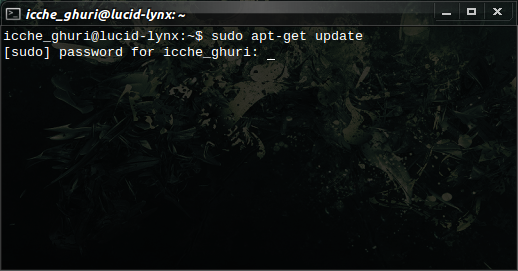
সুডো ব্যবহার করে কোন কমান্ড দেয়ার পর সুডো আপনাকে আপনার সাধারণ ইউজার পাসওয়ার্ড দিতে বলবে। পাসওয়ার্ড দেয়ার পর সুডো পরীক্ষা করে দেখবে আপনার রুট প্রিভিলেজ আছে কিনা, থাকলে সেই কমান্ড কাজ করবে, না হলে করবে না। যেমন ধরুন আপনি উবুন্টুর রেপোজিটরী আপডেট করতে চাচ্ছেন, এজন্যে কমান্ড দিতে হবেঃ
sudo apt-get update
এই অবস্থায় আপনাকে আপনার ইউজার পাসওয়ার্ড দিতে বলবে। এখানে টার্মিনালে আপনি পাসওয়ার্ড টাইপ করার সময় সিকিরিউটির কারণে দেখাবে না, কিন্তু ঠিকই টাইপ হতে থাকবে।

টার্মিনালঃ কী, কেন ও কিভাবে-২য় পর্ব-বেসিক অপারেশন

আগের পর্বঃ
এর আগের পর্বে আপনাদের টার্মিনালের সঙ্গে মোটামুটি পরিচয় হয়েছে। আশা করি টার্মিনাল কী, কেন এই টার্মিনাল ব্যবহার করা হয়ে থাকে এসম্মন্ধে ধারণা পেয়েছেন। এই পর্বে আমি আপনাদেরকে টার্মিনালের কিছু বেসিক অপারেশন সম্মন্ধে বলব। টার্মিনালে কমান্ড লেখার জন্য এই অপারেশনগুলো না জানলেই নয়।

বেসিক অপারেশন
  • Location
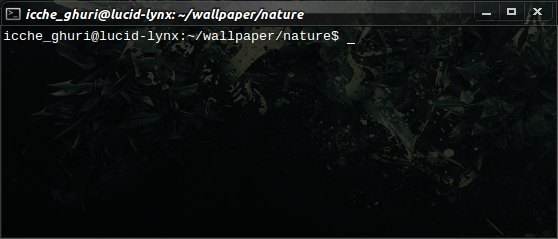
যারা উইন্ডোজের কমান্ড প্রম্পট ব্যবহার করেছেন, তারা এই জিনিসের সাথে পরিচিত। তবে কমান্ড প্রম্পটের লোকেশনের সাথে লিনাক্সের টার্মিনালের পার্থক্য হচ্ছে উইন্ডোজের প্রম্পটে লোকেশনের জন্য ব্যাক স্ল্যাশ(\) ব্যবহৃত হয়, আর লিনাক্সে ফরওয়ার্ড স্ল্যাশ(/) ব্যবহৃত হয়। যেমন আমার হোম ফোল্ডারে wallpaper ফোল্ডারের ভেতর nature ফোল্ডারে টার্মিনালের লোকেশন হবেঃ
icche_ghuri@lucid-lynx:~/wallpaper/nature$
টার্মিনাল ওপেন করার পর এটি হোম ফোল্ডার লোকেশনে থাকে। যেমনঃ আমার টার্মিনাল ওপেন করার পর দেখায়ঃ
icche_ghuri@lucid-lynx:~$
লক্ষ্য করুন, এখানে ~ ও $ চিহ্নের মধ্যে কোন লেখা নেই, মানে আপনি হোম ফোল্ডারে আছেন। আপনি এই $-এর পর থেকে লেখা শুরু করবেন। যদি উবুন্টু সম্পর্কিত কোন সাইটে আপনাকে বলা হয় নিচের কমান্ডটি প্রয়োগ করার জন্যঃ
sudo apt-get update
এর মানে আপনি $-এর পর এই কমান্ডটি লিখে এন্টার প্রেস করবেন।

টার্মিনালঃ কী, কেন ও কিভাবে-১ম পর্ব-টার্মিনালের সাথে পরিচয়

বাংলাদেশে নতুন-পুরাতন যত কম্পিউটার ব্যবহারকারী আছেন তাদের মধ্যে মনে হয় প্রায় শতকরা ১০০ ভাগই কম্পিউটার ব্যবহার শুরু করেছেন উইন্ডোজের কোনো না কোনো ভার্সন দিয়ে। অনেকে জানেনই না যে, উইন্ডোজ ছাড়া আর কোন অপারেটিং সিস্টেম পৃথিবীতে আছে। উইন্ডোজ থেকে লিনাক্সে আসার পেছনে সবচেয়ে বড় যে ভয় মানুষের মাঝে কাজ করে তা হল "লিনাক্সে কোড লিখে লিখে কাজ করতে হয়"! অনেকে আবার মাউস ছাড়া এই কোড লেখাকে অত্যন্ত ঝামেলা ও বিরক্তিকর মনে করেন। কিন্তু সেই যুগ পাল্টে গেছে। বিজ্ঞাপনের ভাষায় বলতে হয়, "হেই দিন কি আর আছে, দিন বদলাইছে না"? এখনকার দিনে উবুন্টুর মত শক্তিশালী অপারেটিং সিস্টেম গ্রাফিক্যাল ইউজার ইন্টারফেসে অত্যন্ত সমৃদ্ধ। আপনি এক লাইন কোড না লিখেও আপনার যাবতীয় কাজ মাউস দিয়েই উবুন্টুতে করতে পারেন।
তাহলে কেন আর অহেতুক এই পোস্টের অবতারণা? কেন টার্মিনাল নিয়ে লেখা? কারণ, খুবই সাধারণ। লিনাক্সে অভ্যস্ত কোন ব্যবহারকারীকে যদি জিজ্ঞেস করেন, "লিনাক্সের কোন সবচেয়ে শক্তিশালী অ্যাপ্লিকেশন কোনটি"? সবাই একবাক্যে জবাব দেবে "টার্মিনাল"। লিনাক্সে প্রায় সকল কাজ আপনি এই টার্মিনালে কোড লিখে সম্পন্ন করতে পারবেন। এর ব্যবহারের জন্য আহামরি এমন কোন কঠিন কোন জানার কোন প্রয়োজন নেই। একজন সাধারণ ব্যবহারকারী হিসেবে অল্প কিছু কমান্ড দিয়েই আপনি টার্মিনালে অনেক কাজ সহজে ও দ্রুত করতে পারবেন।

কী এই টার্মিনাল
লিনাক্সে মাউস ব্যবহার না করে সিস্টেম অপারেট করার জন্য কমান্ড লেখা ও প্রয়োগ করা হয় যে অ্যাপ্লিকেশনে, সেটাই হচ্ছে টার্মিনাল। উবুন্টুতে ডিফল্ট ভাবে যে টার্মিনাল দেয়া থাকে সেটা হচ্ছে GNOME Terminal। আরো বিভিন্ন রকমের টার্মিনাল অ্যাপ্লিকেশন আছে। যেমন, Konsole, Terminator, Guake, Tilda, Yakuake ইত্যাদি। নামে ও চেহারা ভিন্ন হলেও এদের কাজ একই রকম। এখানে আমি শুধু উবুন্টুর ডিফল্ট টার্মিনাল অ্যাপ্লিকেশন গ্নোম টার্মিনাল ও উবুন্টুতে এর ব্যবহার নিয়ে কথা বলব।

 
Design by Free WordPress Themes | Bloggerized by Lasantha - Premium Blogger Themes | coupon codes