সোমবার, ১৮ জুন, ২০১২

উবুন্টু ১২.০৪-এ Guest সেশন Disable অথবা Enable করার পদ্ধতি।

উবুন্টুতে লগইন করার সময় আপনার ইউজার নেম ছাড়া Guest বলে আরেকটি সেশন থাকে। এতে যে কেউই আপনার পিসিতে ঢুকতে পারবে। তবে অবশ্যই অনেক উনি সব কিছুতে অ্যাকসিস পাবেন না। আপনি চাইলেই এই গেস্ট সেশন ডিস্যাবল করে রাখতে পারেন, যাতে করে আপনি ছাড়া আর কেউ আপনার পিসিতে ঢুকতে না পারে।

প্রথমেই একটি টার্মিনাল খুলে নিচের কমান্ডটি প্রয়োগ করুন,

sudo gedit /etc/lightdm/lightdm.conf

এখন lightdm.conf ওপেন হলে দেখবেন এতে নিচের মত করে কয়েকটি লাইন লেখা আছে,

[SeatDefaults]
autologin-guest=false
autologin-user=icche_ghuri
autologin-user-timeout=0
autologin-session=lightdm-autologin
user-session=ubuntu
greeter-session=unity-greeter

এখন এই ফাইলের একদম শেষে নিচের লাইনটি লিখে দিন,

allow-guest=false

এবার ফাইলটি সেভ করে ক্লোজ করে দিন এবং আপনার উবুন্টু রিস্টার্ট করুন।

আপনি যদি পুনরায় গেস্ট অ্যাকাউন্ট এনাবল করতে চান, তাহলে lightdm.conf ফাইলে "allow-guest=false" লাইনটি ডিলিট করে ফাইল সেভ করে পিসি রিস্টার্ট দিলেই হবে।

সূত্রঃ Ubuntu Geek

শুক্রবার, ১৫ জুন, ২০১২

উবুন্টু বেজড ডিস্ট্রোগুলোতে সহজে সকল Startup Application প্রদর্শন করার পদ্ধতি

উবুন্টু-বেজড ডিস্ট্রোগুলোতে(যেমন, উবুন্টু, লিনাক্স মিন্ট, এলিমেন্টারী ওএস এবং অন্যান্য) Startup Applications Preferences ডায়লগ বক্সে সিস্টেমে ডিফল্ট যেসব অ্যাপ্লিকেশন স্টার্টআপের সময় চালু হয়, সেগুলোর নাম দেখতে পাবেন না। যেমন, আপনি যদি উবুন্টু ১২.০৪ ব্যবহার করেন, তবে উপরের প্যানেলের ডান কোনে থাকা সেটিংস মেনুতে ক্লিক করে "Startup Applications..."-এ যান। এটা পুরোপুরি ফাঁকা দেখতে পাবেন। শুধুমাত্র আপনি যদি নিজে কোন প্রোগ্রাম এটাতে যোগ করে দেন, তবে সেটা দেখতে পাবেন। কিন্তু সিস্টেমের এমন কিছু অপ্রয়োজনীয় অ্যাপ্লিকেশন আছে যেগুলো স্টার্টআপের সময় লোড হওয়াটা অদরকারী মনে হয়। যেমন, আমার ডেস্কটপে ব্লুটুথের কোন কানেকশন নেই, আমি ফাইল শেয়ারিং ব্যবহার করি না, Gwibber-ও ব্যবহার করি না। কিন্তু এগুলো আপনি না চাইলেও স্টার্টআপের সময় লোড হচ্ছে।

Startup Applications Preferences ডায়লগ বক্সে সকল স্টার্টআপ অ্যাপ্লিকেশন প্রদর্শনের জন্য টার্মিনাল খুলে নিচের কমান্ডটি প্রয়োগ করুন,

sudo sed -i 's/NoDisplay=true/NoDisplay=false/g' /etc/xdg/autostart/*.desktop

কমান্ড দেয়ার পর Startup Applications Preferences বক্স...

আপনি যদি পুনরায় আগের অবস্থায় ফিরে যেতে চান, অর্থাৎ অ্যাপ্লিকেশনগুলো প্রদর্শন না করতে বা হাইড করতে চান, তাহলে টার্মিনালে নিচের কমান্ডটি দিন,

sudo sed -i 's/NoDisplay=false/NoDisplay=true/g' /etc/xdg/autostart/*.desktop

লক্ষ্য করুন, স্টার্টআপ প্রোগ্রামগুলোর কোনটির কি কাজ ভালমত না জেনে ডিস্যাবল করবেন না।

সূত্রঃ Ubuntu Portal

বৃহস্পতিবার, ১০ মে, ২০১২

BASH স্ক্রিপ্টের সাহায্যে অফলাইন উবুন্টুতে রিপোজিটরী আপডেট ও সফটওয়্যার ইন্সট্ল পদ্ধতি

ইন্টারনেট বিহীন উবুন্টুতে বিভিন্ন উপায়ে সফটওয়্যার ইন্সট্ল করা যায়। তবে আমার মতে সফটওয়্যার ইন্সটলের আগে একবার অন্তত রিপোজিটরী আপডেট করে নেয়া উচিত। অফলাইন উবুন্টুতে সফটওয়্যার ইন্সটলের জন্য Keryx একটি ভাল সফটওয়্যার। তবে এই লেখায় আমি দেখাব কিভাবে Bash স্ক্রিপ্টের সাহায্যে খুব সহজেই রিপোজিটরী আপডেট ও সফটওয়্যার ইন্সট্ল করা যায়। এখানে আমার অফলাইন উবুন্টু ভার্সন ছিল ১২.০৪ এবং অনলাইন উইন্ডোজ ছিল Windows-XP

প্রস্তুতিঃ
প্রথমে এখান থেকে উইন্ডোজের জন্য ব্যাশ win-bash ডাউনলোড করে এক্সট্রাক্ট করুন। মনে করি ফাইলগুলো ubuntu নামক ফোল্ডারে রাখা হল। এবার Bzip2 for Windows ডাউনলোডের জন্য এই লিন্কে যান। এই পেজের Download সেকশনে Binaries-এর Zip লিন্কে ক্লিক করুন। Bzip2 ডাউনলোড হলে এক্সট্রাক্ট করুন এবং শুধুমাত্র এর bin ফোল্ডারের ফাইলগুলো কপি করে ubuntu ফোল্ডারে রাখুন। এখান থেকে 'apt-packages.sh' ও 'apt-update.sh' স্ক্রিপ্ট দুটি ডাউনলোড করে ubuntu ফোল্ডারে রাখুন। ছবিতে দেখুন সব কিছু একই ফোল্ডারে রাখা হয়েছে।

বিকল্প উপায়ে এখান থেকে আপনি Ubuntu-Offline.zip ফোল্ডারটি ডাউনলোড করতে পারেন, এর ভেতর win-bash, Bzip2 ও স্ক্রিপ্ট দুটি একসাথে ubuntu নামের ফোল্ডারে রেখে আর্কাইভ করা আছে। একে এক্সট্রাক্ট করলেই সবকিছু এক জায়গায় পাবেন।


অফলাইনে রিপোজিটরী আপডেট পদ্ধতিঃ

১ম ধাপ-উবুন্টুঃ
টার্মিনালে নিচের কমান্ডটি দিন,

sudo software-properties-gtk
এতে Software Sources উইন্ডো ওপেন হবে। এর Ubuntu Software ট্যাবে "Downloadable from internet"-এ main, universe, restricted ও multiverse লাইনগুলোর পাশে টিক দিয়ে দিন। আমরা এখানে কোন প্যাকেজের সোর্স ফাইল ডাউনলোড করব না, তাই "Source code"-এরপাশে টিক উঠিয়ে দিন। এর পর Download from-এ Main server সিলেক্ট করুন

মঙ্গলবার, ১৩ মার্চ, ২০১২

উবুন্টুতে শাটডাউন শর্টকাট কী হিসেবে Ctrl+Alt+Delete সেট করার পদ্ধতি

আমি ১১.১০ থেকে লিখছি, তবে এই পদ্ধতি ভবিষ্যতের ভার্সনগুলোতেও কাজে লাগবে আশা করি।

ইউনিটি আসার আগে Ctrl+Alt+Delete শর্টকাট কী দিয়ে শাটডাউন করা যেত, কিন্তু এটা এখন লগআউটের শর্টকাট কী হিসেবে সেট করা হয়েছে। একে পুনরায় শাটডাউনের জন্য সেট করতে প্রথমে উপরের প্যানেলের একদম ডান কোনার সেটিংস মেনু থেকে System Settings > Keyboard-এ যান(শুধু Keyboard, Keyboard Layout নয়)। এবার Keyboard উইন্ডোর Shortcuts ট্যাবের বাম পাশের প্যানেল থেকে System অপশনে যান। এবার ডান পাশের প্যানেলে Log out অপশনের ডানপাশে শর্টকাট কী হিসেবে Ctrl+Alt+Delete দেখতে পাবেন। এই শর্টকাট কী'র উপরে ক্লিক করে কীবোর্ডের ব্যাকস্পেস চাপুন, তাহলে লগআউটের শর্টকাট হিসেবে Ctrl+Alt+Delete আনসেট হয়ে যাবে এবং সে জায়গায় Disable লেখা দেখতে পাবেন।

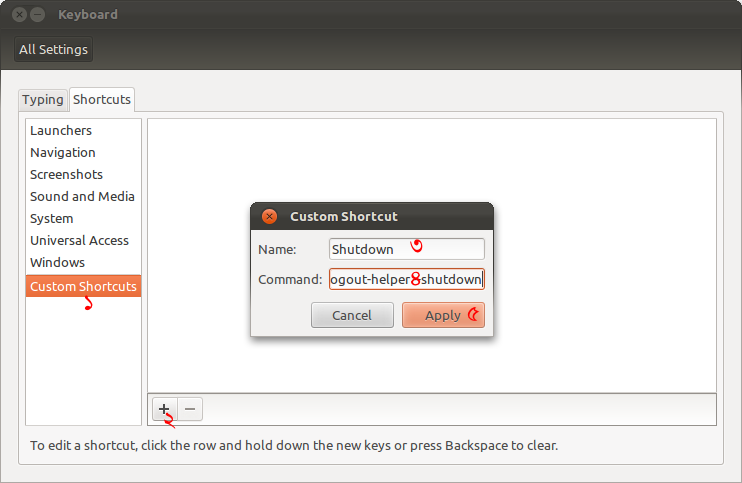
এখন ডান পাশের প্যানেলে একদম নিচে Custom Shortcuts সিলেক্ট করুন। এবার ডানপাশের প্যানেলের নিচের দিকে প্লাস(+) চিহ্নের ক্লিক করুন। এতে নতুন অপশন যোগ করার উইন্ডো পাবেন। এতে Name-এর ঘরে Shutdown এবং Command-এর ঘরে নিচের কোডটি লিখে Apply বাটন প্রেস করুন,

/usr/lib/indicator-session/gtk-logout-helper --shutdown

এবার Shutdown-এর ডান পাশে Disable লেখার উপর ক্লিক করুন, নতুন শর্টকাট কী চাইবে, Ctrl+Alt+Delete চাপুন। ব্যস কাজ শেষ, Keyboard উইন্ডো ক্লোজ করে দিন। এখন থেকে Ctrl+Alt+Delete চাপলে শাটডাউনের উইন্ডো আসবে।

সোমবার, ১৬ জানুয়ারি, ২০১২

tar.bz2 আর্কাইভ ফাইল দিয়ে পোর্টেবল ফায়ারফক্স ব্যবহার পদ্ধতি।

উবুন্টুতে ডিফল্টভাবে ব্রাউজার হিসেবে ফায়ারফক্স দেয়াই থাকে। নতুন ভার্সন ব্যবহারের জন্য রিপো আপডেট করে ফায়ারফক্স আপগ্রেড করে নিলেই হয়। এছাড়া ফায়ারফক্সের 'স্ট্যাবল ' ও 'বেটা' দুটি পিপিএ আছে। এগুলো দিয়েও আপনি ফায়ারফক্স ব্যবহার করতে পারেন। তবে, এসব ছাড়াও আপনি ফায়ারফক্সের সাইট থেকে tar.bz2 এক্সটেনশনের আর্কাইভ ফাইল ডাউনলোড করে ফায়ারফক্স ব্যবহার করতে পারেন। এর অন্যতম সুবিধাটি হচ্ছে, এটি পোর্টেবল-অর্থাৎ, একে ব্যবহারের জন্য ইন্সটলের প্রয়োজন নেই। এক্সিকিউটেবল ফাইল ডাবল ক্লিক করে ওপেন করলেই ফায়ারফক্স চালু হয়ে যাবে। একে ইচ্ছা করলে আপনি আপনার অন্য লিনাক্স ডিস্ট্রোতেও ওপেন করতে পারবেন।

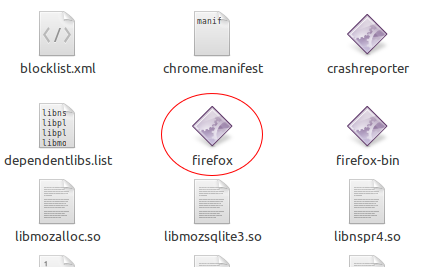
ফায়ারফক্সের এই পোর্টেবল ভার্সন ডাউনলোডের জন্য http://www.mozilla.org/en-US/firefox/new/ লিঙ্কে গিয়ে tar.bz2 এক্সটেনশনের আর্কাইভ ফাইলটি ডাউনলোড করে নিন। ডাউনলোড শেষে আর্কাইভ ফাইলটিকে ওপেন করলে এর মধ্যে "firefox" নামের একটি ফোল্ডার পাবেন। একে আপনার ডিস্কে সুবিধামত জায়গায় এক্সট্রাক্ট করুন। যেমন, আমি আমার হোম ফোল্ডারে এক্সট্রাক্ট করেছি। এবার এই এক্সট্রাক্ট করা ফোল্ডারের মধ্যে "firefox" নামের ফাইলটিকে ডাবল ক্লিক করে ওপেন করলেই পোর্টেবল ফায়ারফক্স চালু হয়ে যাবে।

 
Design by Free WordPress Themes | Bloggerized by Lasantha - Premium Blogger Themes | coupon codes