বৃহস্পতিবার, ১০ মে, ২০১২

BASH স্ক্রিপ্টের সাহায্যে অফলাইন উবুন্টুতে রিপোজিটরী আপডেট ও সফটওয়্যার ইন্সট্ল পদ্ধতি

ইন্টারনেট বিহীন উবুন্টুতে বিভিন্ন উপায়ে সফটওয়্যার ইন্সট্ল করা যায়। তবে আমার মতে সফটওয়্যার ইন্সটলের আগে একবার অন্তত রিপোজিটরী আপডেট করে নেয়া উচিত। অফলাইন উবুন্টুতে সফটওয়্যার ইন্সটলের জন্য Keryx একটি ভাল সফটওয়্যার। তবে এই লেখায় আমি দেখাব কিভাবে Bash স্ক্রিপ্টের সাহায্যে খুব সহজেই রিপোজিটরী আপডেট ও সফটওয়্যার ইন্সট্ল করা যায়। এখানে আমার অফলাইন উবুন্টু ভার্সন ছিল ১২.০৪ এবং অনলাইন উইন্ডোজ ছিল Windows-XP

প্রস্তুতিঃ
প্রথমে এখান থেকে উইন্ডোজের জন্য ব্যাশ win-bash ডাউনলোড করে এক্সট্রাক্ট করুন। মনে করি ফাইলগুলো ubuntu নামক ফোল্ডারে রাখা হল। এবার Bzip2 for Windows ডাউনলোডের জন্য এই লিন্কে যান। এই পেজের Download সেকশনে Binaries-এর Zip লিন্কে ক্লিক করুন। Bzip2 ডাউনলোড হলে এক্সট্রাক্ট করুন এবং শুধুমাত্র এর bin ফোল্ডারের ফাইলগুলো কপি করে ubuntu ফোল্ডারে রাখুন। এখান থেকে 'apt-packages.sh' ও 'apt-update.sh' স্ক্রিপ্ট দুটি ডাউনলোড করে ubuntu ফোল্ডারে রাখুন। ছবিতে দেখুন সব কিছু একই ফোল্ডারে রাখা হয়েছে।

বিকল্প উপায়ে এখান থেকে আপনি Ubuntu-Offline.zip ফোল্ডারটি ডাউনলোড করতে পারেন, এর ভেতর win-bash, Bzip2 ও স্ক্রিপ্ট দুটি একসাথে ubuntu নামের ফোল্ডারে রেখে আর্কাইভ করা আছে। একে এক্সট্রাক্ট করলেই সবকিছু এক জায়গায় পাবেন।


অফলাইনে রিপোজিটরী আপডেট পদ্ধতিঃ

১ম ধাপ-উবুন্টুঃ
টার্মিনালে নিচের কমান্ডটি দিন,

sudo software-properties-gtk
এতে Software Sources উইন্ডো ওপেন হবে। এর Ubuntu Software ট্যাবে "Downloadable from internet"-এ main, universe, restricted ও multiverse লাইনগুলোর পাশে টিক দিয়ে দিন। আমরা এখানে কোন প্যাকেজের সোর্স ফাইল ডাউনলোড করব না, তাই "Source code"-এরপাশে টিক উঠিয়ে দিন। এর পর Download from-এ Main server সিলেক্ট করুন

মঙ্গলবার, ১৩ মার্চ, ২০১২

উবুন্টুতে শাটডাউন শর্টকাট কী হিসেবে Ctrl+Alt+Delete সেট করার পদ্ধতি

আমি ১১.১০ থেকে লিখছি, তবে এই পদ্ধতি ভবিষ্যতের ভার্সনগুলোতেও কাজে লাগবে আশা করি।

ইউনিটি আসার আগে Ctrl+Alt+Delete শর্টকাট কী দিয়ে শাটডাউন করা যেত, কিন্তু এটা এখন লগআউটের শর্টকাট কী হিসেবে সেট করা হয়েছে। একে পুনরায় শাটডাউনের জন্য সেট করতে প্রথমে উপরের প্যানেলের একদম ডান কোনার সেটিংস মেনু থেকে System Settings > Keyboard-এ যান(শুধু Keyboard, Keyboard Layout নয়)। এবার Keyboard উইন্ডোর Shortcuts ট্যাবের বাম পাশের প্যানেল থেকে System অপশনে যান। এবার ডান পাশের প্যানেলে Log out অপশনের ডানপাশে শর্টকাট কী হিসেবে Ctrl+Alt+Delete দেখতে পাবেন। এই শর্টকাট কী'র উপরে ক্লিক করে কীবোর্ডের ব্যাকস্পেস চাপুন, তাহলে লগআউটের শর্টকাট হিসেবে Ctrl+Alt+Delete আনসেট হয়ে যাবে এবং সে জায়গায় Disable লেখা দেখতে পাবেন।

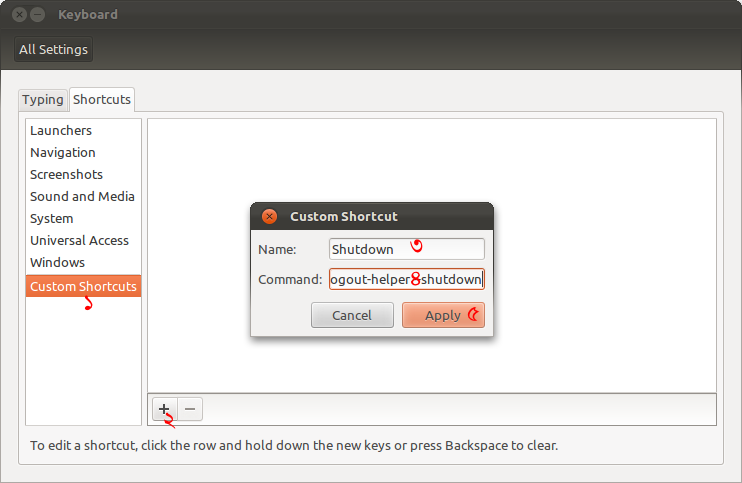
এখন ডান পাশের প্যানেলে একদম নিচে Custom Shortcuts সিলেক্ট করুন। এবার ডানপাশের প্যানেলের নিচের দিকে প্লাস(+) চিহ্নের ক্লিক করুন। এতে নতুন অপশন যোগ করার উইন্ডো পাবেন। এতে Name-এর ঘরে Shutdown এবং Command-এর ঘরে নিচের কোডটি লিখে Apply বাটন প্রেস করুন,

/usr/lib/indicator-session/gtk-logout-helper --shutdown

এবার Shutdown-এর ডান পাশে Disable লেখার উপর ক্লিক করুন, নতুন শর্টকাট কী চাইবে, Ctrl+Alt+Delete চাপুন। ব্যস কাজ শেষ, Keyboard উইন্ডো ক্লোজ করে দিন। এখন থেকে Ctrl+Alt+Delete চাপলে শাটডাউনের উইন্ডো আসবে।

সোমবার, ১৬ জানুয়ারি, ২০১২

tar.bz2 আর্কাইভ ফাইল দিয়ে পোর্টেবল ফায়ারফক্স ব্যবহার পদ্ধতি।

উবুন্টুতে ডিফল্টভাবে ব্রাউজার হিসেবে ফায়ারফক্স দেয়াই থাকে। নতুন ভার্সন ব্যবহারের জন্য রিপো আপডেট করে ফায়ারফক্স আপগ্রেড করে নিলেই হয়। এছাড়া ফায়ারফক্সের 'স্ট্যাবল ' ও 'বেটা' দুটি পিপিএ আছে। এগুলো দিয়েও আপনি ফায়ারফক্স ব্যবহার করতে পারেন। তবে, এসব ছাড়াও আপনি ফায়ারফক্সের সাইট থেকে tar.bz2 এক্সটেনশনের আর্কাইভ ফাইল ডাউনলোড করে ফায়ারফক্স ব্যবহার করতে পারেন। এর অন্যতম সুবিধাটি হচ্ছে, এটি পোর্টেবল-অর্থাৎ, একে ব্যবহারের জন্য ইন্সটলের প্রয়োজন নেই। এক্সিকিউটেবল ফাইল ডাবল ক্লিক করে ওপেন করলেই ফায়ারফক্স চালু হয়ে যাবে। একে ইচ্ছা করলে আপনি আপনার অন্য লিনাক্স ডিস্ট্রোতেও ওপেন করতে পারবেন।

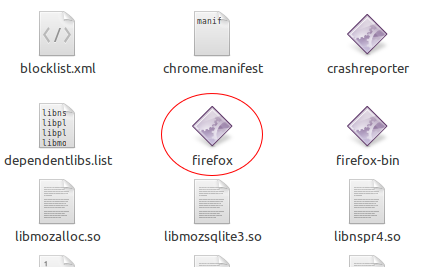
ফায়ারফক্সের এই পোর্টেবল ভার্সন ডাউনলোডের জন্য http://www.mozilla.org/en-US/firefox/new/ লিঙ্কে গিয়ে tar.bz2 এক্সটেনশনের আর্কাইভ ফাইলটি ডাউনলোড করে নিন। ডাউনলোড শেষে আর্কাইভ ফাইলটিকে ওপেন করলে এর মধ্যে "firefox" নামের একটি ফোল্ডার পাবেন। একে আপনার ডিস্কে সুবিধামত জায়গায় এক্সট্রাক্ট করুন। যেমন, আমি আমার হোম ফোল্ডারে এক্সট্রাক্ট করেছি। এবার এই এক্সট্রাক্ট করা ফোল্ডারের মধ্যে "firefox" নামের ফাইলটিকে ডাবল ক্লিক করে ওপেন করলেই পোর্টেবল ফায়ারফক্স চালু হয়ে যাবে।

রবিবার, ৪ সেপ্টেম্বর, ২০১১

উবুন্টুতে ব্যবহার করুন On-Screen Keyboard।

হঠাৎ করে যদি একদিন দেখেন আপনার কীবোর্ডের কোন কী কাজ করছে না, মানে নষ্ট হয়ে গেছে, কিন্তু এখনই আপনাকে একটি জরুরী কাজ করতে হবে তখন কি করবেন? এর সহজ একটি সমাধান হচ্ছে অন-স্ক্রিন কীবোর্ড। যার সাহায্যে আপনি মাউস দিয়ে ক্লিক করে কীবোর্ডের সকল কাজ করতে পারেন। ওপেন সোর্সের দুনিয়ায় উবুন্টুর জন্য আপনি অনেক রকম অন-স্ক্রিন কীবোর্ড পাবেন, তবে আমি এই লেখায় শুধুমাত্র দুইটি নিয়ে কথা বলব।

১. onBoard

এটি উবুন্টুতে ডিফল্টভাবে দেয়া থাকে। খুবই সাধারণ-সাদামাটা ইন্টারফেস, কিন্তু কাজের বেলায় একশতে একশ! অনবোর্ড চালু করার জন্য টার্মিনালে লিখুন,

onboard

এর সেটিংস পরিবর্তন করার জন্য লিখুন,

onboard-settings

সেটিংস থেকে General > Show status icon অপশনে চেক করা থাকলে আপনি প্যানেলে অনবোর্ডের আইকন দেখতে পাবেন। এতে কাজের সময় অনবোর্ড মিনিমাইজ করলে আবার যে কোন সময় একে ফিরিয়ে আনতে পারবেন।

সোমবার, ২২ আগস্ট, ২০১১

আপনার কম্পিউটারের হার্ডওয়্যারের তথ্য দেখুন উবুন্টুতে

অনেক সময় আমাদের নানান প্রয়োজনে আমাদের কম্পিউটারের হার্ডওয়্যারের বিভিন্ন তথ্য বা ইনফরমেশন দেখার প্রয়োজন পড়ে। এই কাজের জন্য উবুন্টুতে অনেক ধরণের সফটওয়্যার আছে, তবে এখানে আমি আপনাদের শুধুমাত্র তিনটি সফটওয়্যারের কথা বলব। এগুলো দিয়ে খুব সহজেই আপনি আপনার হার্ডওয়্যারের বিভিন্ন ইনফরমেশন দেখতে পাবেন।

১. lshw
ক. কমান্ড লাইন ইন্টারফেস

টার্মিনালে বা যে কোন কমান্ড লাইন ইন্টারফেসে আপনার হার্ডওয়্যারের তথ্য দেখার জন্য lshw একটি চমৎকার অ্যাপ্লিকেশন। এর সাহায্যে আপনি হার্ডওয়্যারের বিভিন্ন তথ্য যেমন বায়োস ইনফো, ফার্মওয়্যার ইনফো, মাদারবোর্ড, মেমরী, সিপিইউ ইত্যাদি আরো অনেক তথ্যাদি জানতে পারবেন। মজার ব্যাপার হল, এই অ্যাপ্লিকেশনের সাহায্যে শুধু টার্মিনালেই নয়, আপনি ইচ্ছা করলে আপনার কম্পিউটারের হার্ডওয়্যারের তথ্যগুলো HTML বা XML ফাইলে সংরক্ষণ করতে পারবেন।

lshw সাধারণত উবুন্টুতে ডিফল্টভাবে ইন্সটল করা থাকে। তবে যদি কোন কারণে আপনার উবুন্টুতে এটি ইন্সটল না করা থাকে, তবে ইন্সটলের জন্য লিখুন,

sudo apt-get install lshw

এবার টার্মিনালে রান করুন,

sudo lshw

আপনি যদি এই তথ্যগুলো HTML ফাইলে সংরক্ষণ করতে চান, তবে টার্মিনালে কমান্ড দিন,

cd && sudo lshw -html > hardware_info.html

এতে করে আপনার হোম ফোল্ডারে "hardware_info.html" নামে একটি ফাইল তৈরী হবে। একে আপনার ওয়েব ব্রাউজার দিয়ে খুললে আপনার কম্পিউটারের হার্ডওয়্যারের তথ্যাদি দেখতে পাবেন।

 
Design by Free WordPress Themes | Bloggerized by Lasantha - Premium Blogger Themes | coupon codes